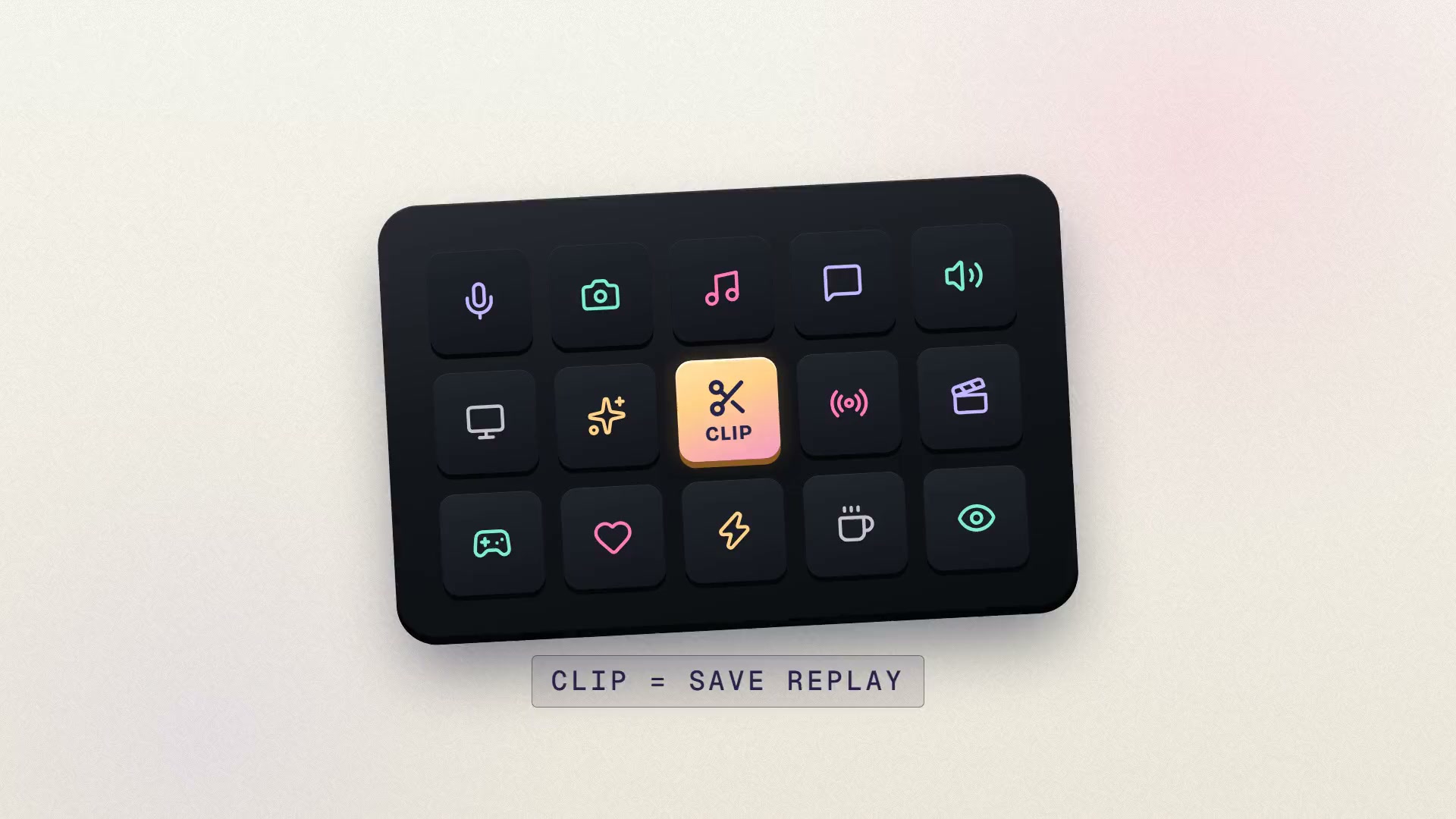
Klawisz CLIP na Stream Decku
Dodaj akcję OBS Studio „Save Replay” (nie „Replay Buffer”, która włącza lub wyłącza bufor). Żadnej wtyczki StreamClipping do instalowania.
Twój najlepszy moment z live'a nie ginie już w VOD. Naciśnij Save Replay na Stream Decku, skrótem albo w telefonie: StreamClipping zmontuje pionowy klip z napisami, tytułem i hookiem, a AutoPilot go opublikuje.
Od przycisku do publikacji, bez wychodzenia z live'a.
Wszystko, co uruchamia Save Replay w OBS, staje się przyciskiem klipu.
Dodaj akcję OBS Studio „Save Replay” (nie „Replay Buffer”, która włącza lub wyłącza bufor). Żadnej wtyczki StreamClipping do instalowania.
W skrótach klawiszowych OBS przypisz klawisz do zapisu Replay Buffer.
Touch Portal, Streamer.bot i każde narzędzie sterujące OBS mogą uruchomić Save Replay: kolejny przycisk albo komenda na czacie.
Z telefonu albo drugiego ekranu: jedno kliknięcie w StreamClipping i twój komputer zapisuje klip.
Powiedz „klipuj teraz” do Claude albo ChatGPT podłączonego do StreamClipping (MCP): agent zapisze moment w OBS.
Bez wiersza poleceń, bez przepisywania hasła.
OBS Studio 28 lub nowszy. Przy pierwszym uruchomieniu Windows albo macOS może poprosić o potwierdzenie: to normalne, FAQ wyjaśnia, co zrobić.
Mały agent obok zegara, który nie wysyła żadnego wideo, dopóki nie naciśniesz.
Twój stream, ekran i pliki zostają u ciebie. Wysyłany jest tylko moment, który trzyma OBS.
Domyślnie OBS nic nie trzyma przed twoim live'em: bufor startuje razem ze streamem albo nagrywaniem i działa, dopóki nie zamkniesz OBS.
Agent aktualizuje się sam, nigdy w trakcie live'a ani wysyłki.
W menu agenta wybierasz jedno z dwóch ustawień trzymania ostatniej minuty.
Przed live'em OBS nic nie trzyma. Replay Buffer startuje razem ze streamem albo nagrywaniem i działa, dopóki nie zamkniesz OBS.
Gdy tylko OBS jest otwarty, ostatnia minuta jest trzymana. Przydatne, by sklipować próbę albo moment poza live'em.
StreamClipping łączy się z Claude, ChatGPT, Cursorem i innymi asystentami zgodnymi z MCP. Prosisz jednym zdaniem, on to robi, w trakcie live'a albo po nim.
„Klipuj teraz” działa według zasad przycisku klipu: w planach Creator, Pro i Elite, z agentem połączonym z twoim kontem i otwartym OBS. Cała reszta jest dostępna we wszystkich planach.
OBS Studio w wersji 28 lub nowszej. Streamlabs Desktop nie jest obsługiwany.
Tak, na Windows i na Macu. Ten sam agent, ten sam przycisk.
Tylko to, co OBS trzyma w chwili naciśnięcia: ostatnia minuta, ustawiona przez agenta (więcej, jeśli wybrałeś dłuższy czas w OBS). Klip powstaje z ostatnich 30 albo 60 sekund, do wyboru w agencie. Twój ciągły stream, ekran i pliki nigdy nie są wysyłane.
To komunikat SmartScreen dla nowego programu. Kliknij link z dodatkowymi informacjami, a potem przycisk, by mimo to uruchomić. Na Macu przy pierwszym uruchomieniu: Ustawienia systemowe, Prywatność i ochrona, a potem przycisk, by mimo to otworzyć.
Creator, Pro i Elite. A w okresie próbnym: 7 dni planu Elite za darmo przy rejestracji, bez karty.
Nie. Agent włącza serwer WebSocket w OBS i Replay Buffer z jedną minutą. Jeśli masz już ustawiony dłuższy czas, zostawia twój. Jedno ustawienie zostaje po twojej stronie: format nagrywania w OBS musi być mkv albo mp4 (replay w .ts jest odrzucany); agent go nie zmienia.
Uzupełniają się: auto-klip sam znajduje momenty, przycisk klipu pozwala wybrać twoje.
Wypróbuj 7 dni planu Elite za darmo, bez karty: przycisk klipu jest w zestawie.