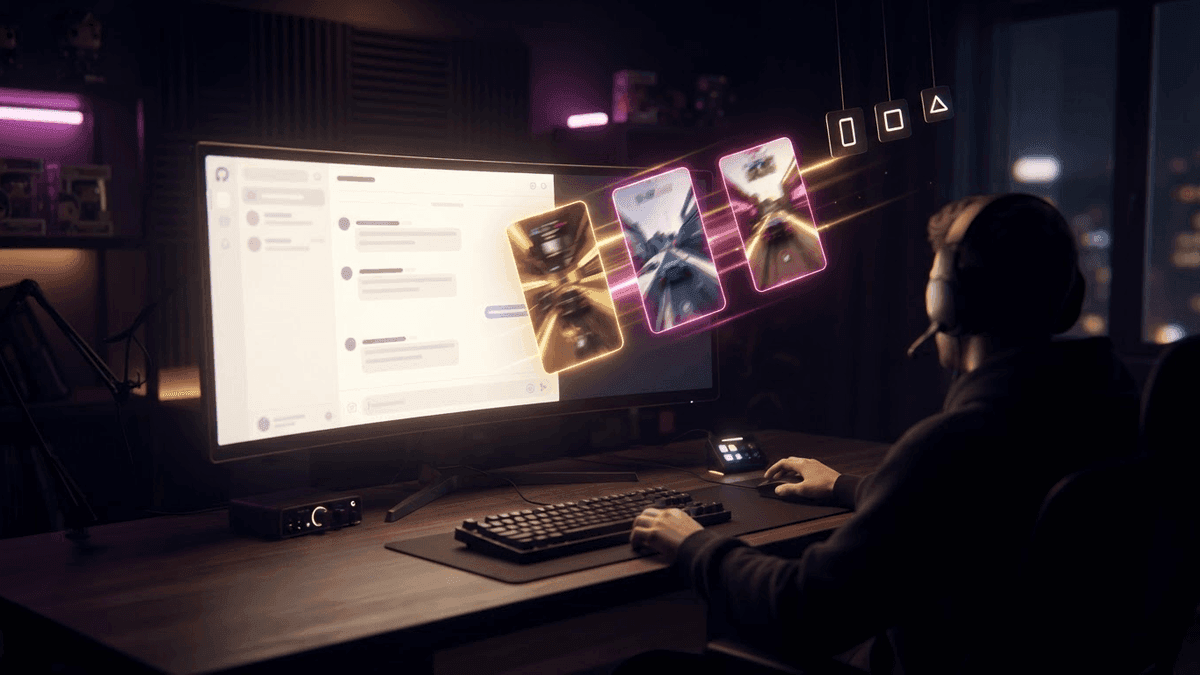
Acabas de vivir un momentazo en vivo. Un clutch 1 contra 4, una reacción que hace explotar el chat, un jump scare que te hace saltar de la silla. Recuperas el clip, lo pasas a vertical para TikTok y ahí viene el desastre. Tu cara queda cortada a la mitad, el gameplay parece una estampilla y nadie entiende qué está pasando. Si ya te pasó, tranquilo, a todos nos pasa. Tu stream está en 16:9, ancho, pensado para una pantalla de PC. TikTok, YouTube Shorts e Instagram Reels quieren 9:16, alto y angosto, pensado para un teléfono que se sostiene con una mano. Ese es todo el reto del encuadre vertical de stream: meter tu stream en la pantalla de un teléfono sin perder nada importante. En este artículo te comparo los tres diseños más usados, con sus ventajas, sus trampas y los juegos donde brillan.
Por qué el formato 9:16 de Twitch es un problema
Tu imagen de stream mide 1920 píxeles de ancho por 1080 de alto. Si mantienes toda la altura y cortas los lados para obtener un vertical, te queda apenas un tercio del ancho. Todo lo demás se va a la basura.
El problema es que la información importante casi nunca está en el centro. Tu facecam suele estar en una esquina. El minimapa está arriba a la derecha o abajo a la izquierda. El chat, las alertas, el contador de munición, todo está en los bordes. Un recorte al centro corta justo lo que le da sentido al clip.
La otra opción es mantener toda la imagen y meterla en el vertical. Resultado: una franja pequeña en el centro de la pantalla, con dos enormes zonas negras arriba y abajo. En un teléfono es ilegible y se ve amateur.
Ten algo simple en mente. Alguien que hace scroll en TikTok te da uno o dos segundos. En ese tiempo tiene que ver dos cosas: tu cara, por la emoción, y la acción, para entender por qué reaccionas. Un buen encuadre para el formato 9:16 es simplemente una forma inteligente de mostrar esas dos cosas al mismo tiempo.
La pantalla dividida: facecam arriba, gameplay abajo
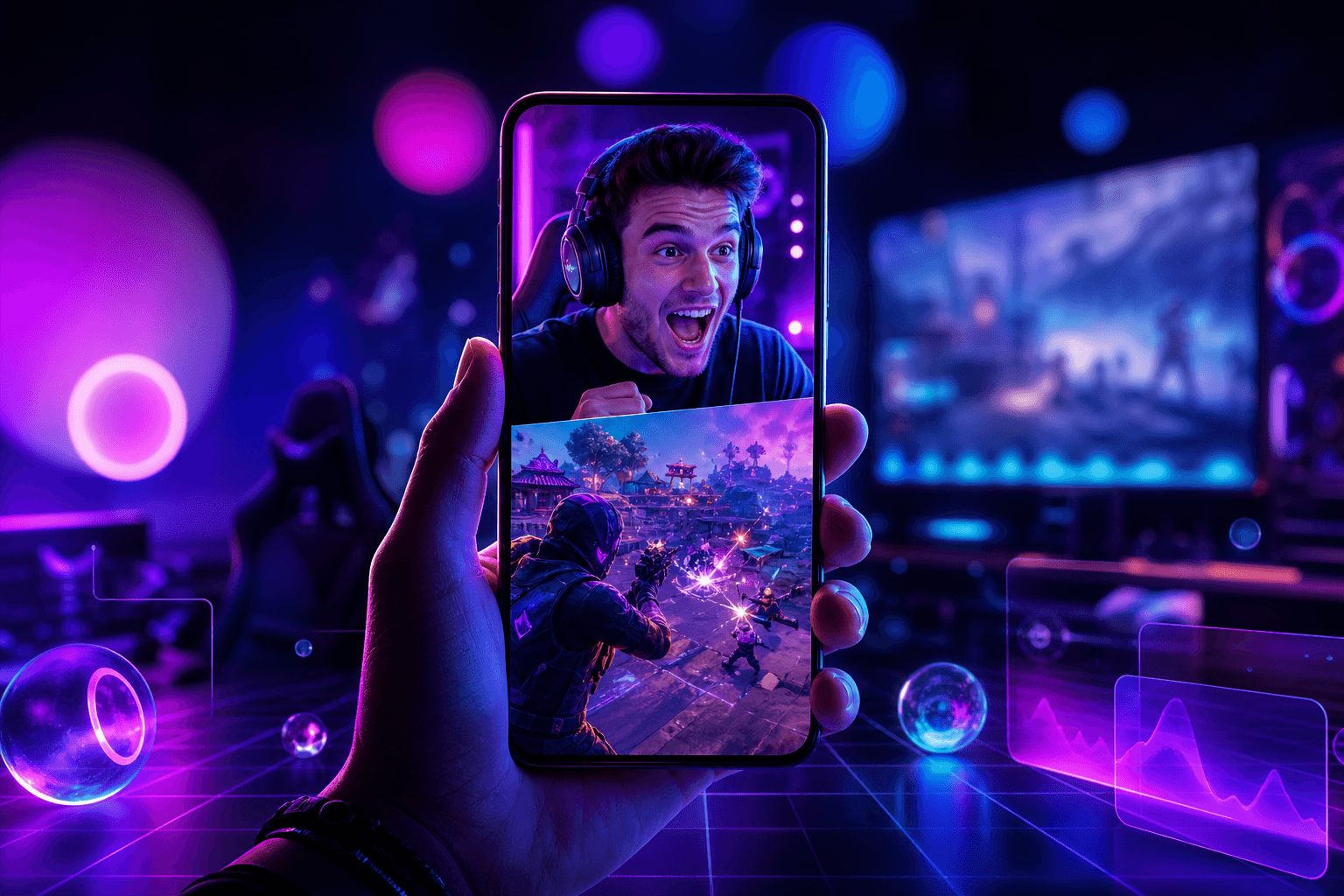
Es el diseño rey de la facecam en TikTok, y no es casualidad. La pantalla se divide en dos zonas. Arriba, tu facecam, agrandada. Abajo, una parte del gameplay, recortada alrededor de la acción.
Por qué funciona tan bien
Un clip con pantalla dividida le da al espectador todo lo que quiere de un vistazo. Ve tu reacción en primer plano y, justo debajo, el motivo de esa reacción. Tu cara se convierte en el hook. Cuando alguien grita o se muere de risa arriba de la pantalla, el pulgar deja de hacer scroll.
Los ajustes correctos
En general, la facecam ocupa entre el 30 y el 40 % de la altura, y el gameplay el resto. Si tu reacción es el corazón del clip, puedes subir la facecam hasta la mitad de la pantalla. Si lo que más importa es la acción, deja la facecam más pequeña.
Para el gameplay, no tomes necesariamente el centro exacto. En Valorant o CS2, la mira está en el centro, así que cae perfecto. En un juego de plataformas donde tu personaje se mueve por la izquierda, desplaza el encuadre para seguirlo.
Las trampas
Tu webcam va a quedar con zoom. Una webcam que graba en 720p con iluminación regular se va a ver borrosa y granulada rápido una vez agrandada. La buena noticia: una simple luz frente a ti ya cambia todo, incluso con una webcam básica.
Otra trampa: si tu facecam tiene un marco decorativo o un fondo recortado medio raro, se nota mucho más en grande. Acuérdate de recortar justo en tu cara.
Ejemplo concreto: un streamer de Valorant hace un ace al final de la ronda. Arriba, lo vemos pararse de la silla gritando. Abajo, vemos las cinco kills encadenarse alrededor de la mira. No hace falta conocer el juego para entender que es un momento fuerte.
La facecam flotante: el gameplay en pantalla completa
Aquí, el gameplay llena toda la pantalla vertical y tu facecam va encima en un recuadro pequeño, normalmente arriba o en una esquina.
Cuándo elegirla
Es la opción correcta cuando la acción es realmente la protagonista del clip. Un gol increíble en Rocket League, una construcción brutal en Fortnite, un adelantamiento de último segundo en un juego de carreras. El espectador quiere ver el juego en grande, tu cara está de bonus.
También funciona muy bien cuando tu reacción es tranquila. Si te quedas concentrado y en silencio durante una jugada loca, no tiene sentido darle media pantalla a una cara que no se mueve.
Las trampas
Como tu facecam es pequeña, tu emoción se transmite menos. En un clip que depende de tu reacción, pierdes lo que hace fuerte al momento.
Ojo también con dónde pones el recuadro. Si tapa el minimapa, el marcador o el enemigo que viene, el clip se vuelve frustrante. Y evita la parte de abajo de la pantalla: en TikTok, ahí aparecen tu nombre de usuario y la descripción. A la derecha están los botones de like, comentario y compartir. La zona más segura para tu facecam es arriba, un poco hacia la izquierda.
El fondo desenfocado: toda la imagen, sin franjas negras
Tercera opción: mantienes tu imagen 16:9 completa, colocada en el centro de la pantalla vertical. Detrás, en lugar de franjas negras, pones la misma imagen muy grande y bien desenfocada. Llena el espacio y da un resultado limpio.
Cuándo elegirlo
El fondo desenfocado salva los juegos donde toda la pantalla importa. En League of Legends, una pelea de equipo se entiende gracias a las posiciones de todos los campeones. En un juego de estrategia, una partida de ajedrez o un juego de cartas, recortar la imagen haría perder el sentido de la acción. Aquí no sacrificas nada.
También es práctico para un clip sin facecam, o cuando tu cámara ya está bien integrada en tu escena de stream.
Las trampas
La imagen principal es pequeña. En un teléfono, a veces hay que entrecerrar los ojos para seguirla. El resultado también es menos inmersivo que los otros dos encuadres, y los usuarios habituales de TikTok lo notan de inmediato.
El truco es aprovechar las zonas desenfocadas. Arriba, un título corto que anuncie el momento. Abajo, subtítulos grandes. Así, el espacio vacío trabaja para ti.
¿Qué diseño de clip gaming para cada momento?
No hay un encuadre perfecto. Hay el encuadre correcto para el clip correcto. Aquí tienes una pequeña guía basada en lo que vemos funcionar entre los streamers:
- FPS (Valorant, CS2, Apex): pantalla dividida. La mira en el centro se recorta fácil y tu reacción hace el resto.
- Juegos de terror: pantalla dividida con una facecam grande. El jump scare lo vende tu cara, no el monstruo.
- Juegos de carreras y Rocket League: facecam flotante. La acción necesita espacio.
- MOBA y juegos de estrategia: fondo desenfocado. El contexto de la pantalla completa es indispensable.
- Minecraft y juegos sandbox: pantalla dividida para las reacciones, facecam flotante para mostrar una construcción.
- Just Chatting: ninguno de los tres. Simplemente recorta tu facecam a pantalla completa vertical, el contenido eres tú.
Y si dudas, prueba. Publica el mismo tipo de momento con dos encuadres distintos y mira cuál retiene mejor a la gente hasta el final. Tus estadísticas te dirán la verdad mucho mejor que un artículo.
¿Quieres estos clips en tu vida?
StreamClipping convierte tus directos en clips verticales listos para publicar, con subtítulos animados. Plan gratis de por vida, 15 minutos de vídeo al mes, sin tarjeta.
Los errores que arruinan un clip vertical
Incluso con el encuadre correcto, algunos detalles pueden echarlo todo a perder.
Los subtítulos sobre tu cara. En pantalla dividida, ponlos en la unión entre la facecam y el gameplay. Siguen siendo legibles y no tapan nada importante.
El texto demasiado pequeño. En un teléfono, lo que se ve grande en tu PC se vuelve diminuto. Fuente grande, contorno negro y pocas palabras a la vez.
Cambiar de encuadre sin motivo. Pasar de pantalla dividida a pantalla completa justo en el momento de la kill puede tener un impacto real. Hacerlo cada tres segundos solo da dolor de cabeza.
Olvidar la interfaz de la app. Ya lo vimos: la parte de abajo y el lado derecho de TikTok están cubiertos por botones y texto. Mantén la acción y tus subtítulos fuera de esas zonas.
Exportar en el tamaño equivocado. El formato vertical estándar es 1080 por 1920 píxeles. Por debajo, la plataforma comprime y tu clip pierde nitidez.
Si también haces clipping para campañas pagadas, por ejemplo en Content Rewards, ten en cuenta que muchos creadores dan instrucciones precisas sobre el encuadre. Algunos exigen pantalla dividida, otros quieren su facecam siempre visible. Lee bien el brief antes de editar, si no tu clip puede ser rechazado.
Ahorra tiempo en el recorte
Hacer todo esto a mano lleva tiempo. Encontrar el momento en un stream de cuatro horas, cortar, recortar la facecam, seguir la acción, agregar subtítulos, exportar. Cuenta fácilmente de 20 a 30 minutos por clip cuando estás empezando. Multiplícalo por cinco clips a la semana y pasas más tiempo editando que streameando.
Justo por eso creamos StreamClipping AI. La herramienta analiza tu VOD, detecta los mejores momentos y te entrega clips verticales listos para publicar, con la facecam y el gameplay ya colocados y los subtítulos generados automáticamente. Tú revisas, ajustas si hace falta y publicas. Sigues decidiendo el encuadre, sin pasarte la noche en un programa de edición.
La idea no es reemplazar tu ojo. Es quitarte la parte repetitiva para que puedas enfocarte en lo que de verdad importa: elegir los buenos momentos y hacer stream.
En resumen
- La pantalla dividida es el encuadre rey para FPS, terror y todos los clips donde importa tu reacción.
- La facecam flotante le deja todo el espacio a la acción, perfecta para carreras y grandes momentos de gameplay.
- El fondo desenfocado mantiene toda la pantalla, ideal para MOBA y juegos de estrategia.
- Evita la parte de abajo y el lado derecho de la pantalla, usa subtítulos grandes y exporta en 1080 por 1920.
StreamClipping AI se puede probar gratis, con 15 minutos de video al mes de por vida, sin tarjeta de crédito.
Para profundizar, lee también:
- La guía completa del clip vertical 9:16
- El clipping con IA, cómo funciona de verdad
- Qué software de clipping elegir en 2026
Hecho con amor, por un streamer para los amantes del stream. Ragnarlebroc.