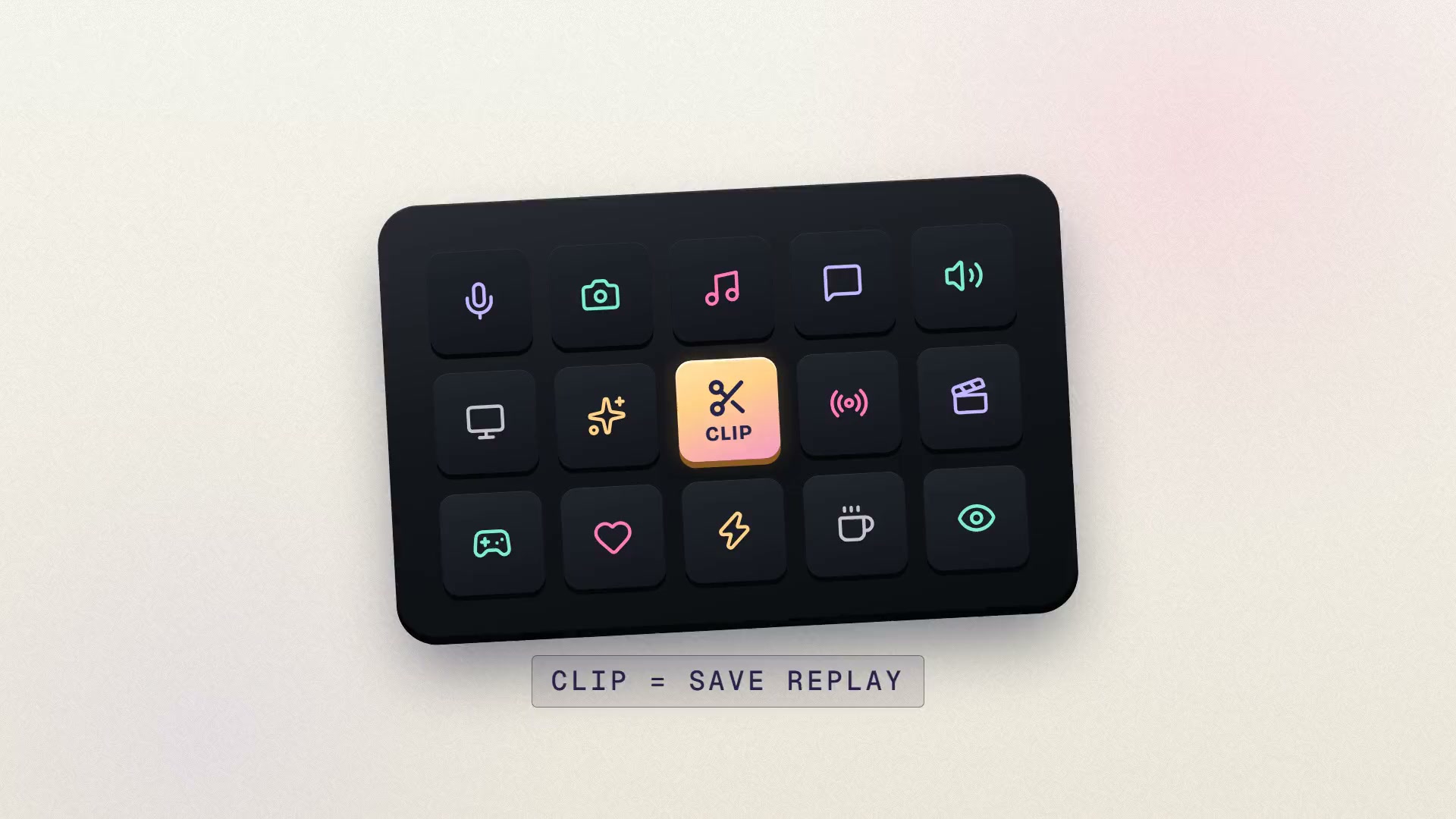
Eine CLIP-Taste auf deinem Stream Deck
Füge die OBS-Studio-Aktion „Save Replay“ hinzu (nicht „Replay Buffer“, die den Puffer ein- oder ausschaltet). Kein StreamClipping-Plugin nötig.
Dein bester Live-Moment geht nicht mehr im VOD verloren. Drück Save Replay auf deinem Stream Deck, per Hotkey oder am Handy: StreamClipping schneidet den Hochformat-Clip mit Untertiteln, Titel und Hook, und AutoPilot postet ihn.
Vom Button bis zum Post, ohne deinen Stream zu verlassen.
Alles, was Save Replay in OBS auslösen kann, wird zum Clip-Button.
Füge die OBS-Studio-Aktion „Save Replay“ hinzu (nicht „Replay Buffer“, die den Puffer ein- oder ausschaltet). Kein StreamClipping-Plugin nötig.
Lege in den Hotkeys von OBS eine Taste für das Speichern des Replay Buffers fest.
Touch Portal, Streamer.bot und jedes Tool, das OBS steuert, können Save Replay auslösen: ein Button mehr oder ein Chat-Befehl.
Vom Handy oder einem zweiten Bildschirm: ein Klick in StreamClipping, und dein Computer speichert den Clip.
Sag „jetzt clippen“ zu Claude oder ChatGPT, verbunden mit StreamClipping (MCP): Der Agent speichert den Moment in OBS.
Keine Kommandozeile, kein Passwort zum Abtippen.
OBS Studio 28 oder neuer. Beim ersten Start kann Windows oder macOS eine Bestätigung verlangen: Das ist normal, die FAQ erklärt, was zu tun ist.
Ein kleiner Agent neben der Uhr, der kein Video sendet, bis du drückst.
Dein Stream, dein Bildschirm und deine Dateien bleiben bei dir. Nur der Moment, den OBS bereithält, wird gesendet.
Standardmäßig hält OBS vor deinem Stream nichts bereit: Der Puffer startet mit deinem Stream oder deiner Aufnahme und bleibt an, bis du OBS schließt.
Der Agent aktualisiert sich selbst, nie während eines Streams oder eines Uploads.
Im Menü des Agenten wählst du zwischen zwei Einstellungen für die letzte Minute.
Vor deinem Stream hält OBS nichts bereit. Der Replay Buffer startet mit deinem Stream oder deiner Aufnahme und bleibt an, bis du OBS schließt.
Sobald OBS offen ist, wird die letzte Minute bereitgehalten. Praktisch, um eine Probe oder einen Moment abseits des Streams zu clippen.
StreamClipping verbindet sich mit Claude, ChatGPT, Cursor und anderen MCP-fähigen Assistenten. Du fragst in einem Satz, er erledigt es, live oder danach.
„Jetzt clippen“ folgt der Regel des Clip-Buttons: in Creator, Pro und Elite enthalten, der Agent muss mit deinem Konto verbunden und OBS geöffnet sein. Alles andere ist in allen Plänen verfügbar.
OBS Studio, Version 28 oder neuer. Streamlabs Desktop wird nicht unterstützt.
Ja, unter Windows und auf dem Mac. Gleicher Agent, gleicher Button.
Nur, was OBS im Moment deines Drucks bereithält: die letzte Minute, vom Agenten eingestellt (mehr, wenn du in OBS eine längere Dauer gewählt hast). Der Clip entsteht aus den letzten 30 oder 60 Sekunden, je nach Einstellung im Agenten. Dein laufender Stream, dein Bildschirm und deine Dateien werden nie gesendet.
Das ist die Meldung von SmartScreen für neue Software. Klicke auf den Link für weitere Informationen und dann auf die Schaltfläche, um sie trotzdem auszuführen. Auf dem Mac beim ersten Start: Systemeinstellungen, Datenschutz & Sicherheit, dann die Schaltfläche, um sie trotzdem zu öffnen.
Creator, Pro und Elite. Und in der Testphase: 7 Tage Elite gratis bei der Anmeldung, ohne Kreditkarte.
Nein. Der Agent schaltet den WebSocket-Server von OBS und den Replay Buffer ein, mit einer Minute Puffer. Hast du schon eine längere Dauer eingestellt, behält er deine. Eine Einstellung bleibt bei dir: Das Aufnahmeformat von OBS muss mkv oder mp4 sein (ein Replay als .ts wird abgelehnt); der Agent ändert es nicht.
Beides ergänzt sich: Auto-Clip findet Momente von selbst, mit dem Clip-Button wählst du deine eigenen.
Teste 7 Tage Elite gratis, ohne Kreditkarte: Der Clip-Button ist dabei.