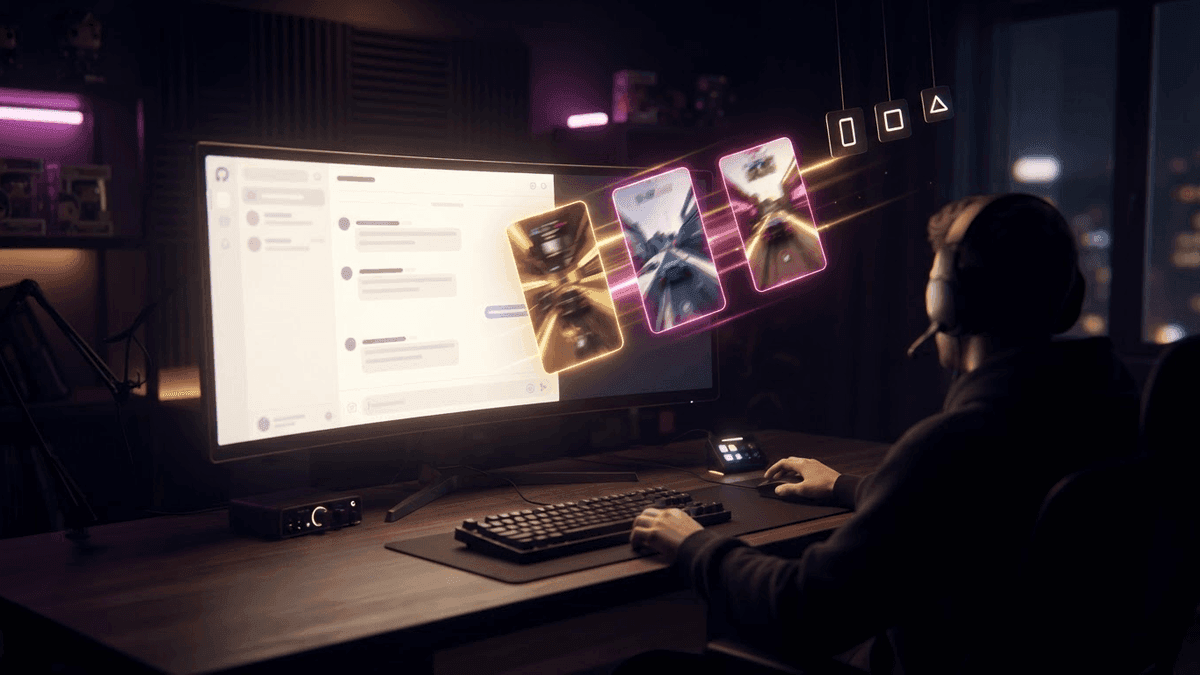
Você acabou de viver um momento absurdo na live. Um clutch 1 contra 4, uma reação que faz o chat explodir, um jump scare que te faz pular da cadeira. Você pega o clip, passa pra vertical pro TikTok e aí vem o drama. Sua cabeça cortada no meio, o gameplay parecendo um selo e ninguém entende o que tá acontecendo. Se isso já aconteceu com você, relaxa, todo mundo passa por isso. Sua stream é 16:9, larga, pensada pra tela de PC. TikTok, YouTube Shorts e Instagram Reels querem 9:16, alto e estreito, pensado pra um celular segurado numa mão só. Esse é todo o desafio do enquadramento vertical de stream: fazer sua live caber numa tela de celular sem perder nada importante. Neste artigo, eu comparo os três layouts mais usados, com os pontos fortes, as armadilhas e os jogos em que cada um brilha.
Por que o formato 9:16 da Twitch dá problema
A imagem da sua stream tem 1920 pixels de largura por 1080 de altura. Se você mantém toda a altura e corta as laterais pra ficar na vertical, sobra só um terço da largura. Todo o resto vai pro lixo.
O problema é que as informações importantes quase nunca estão no centro. Sua facecam geralmente fica num canto. O minimapa tá em cima à direita ou embaixo à esquerda. O chat, os alertas, o contador de munição, tudo fica nas bordas. Então um corte no meio corta justamente o que dá sentido ao clip.
A outra opção é manter a imagem inteira e encaixar ela na vertical. Resultado: uma faixinha no meio da tela, com duas áreas pretas enormes em cima e embaixo. No celular, fica ilegível e com cara de amador.
Guarda uma coisa simples na cabeça. Quem tá scrollando no TikTok te dá um ou dois segundos. Nesse tempo, a pessoa precisa ver duas coisas: sua cara, pela emoção, e a ação, pra entender por que você tá reagindo. Um bom enquadramento pro formato 9:16 é só um jeito inteligente de mostrar essas duas coisas ao mesmo tempo.
O split screen: facecam em cima, gameplay embaixo
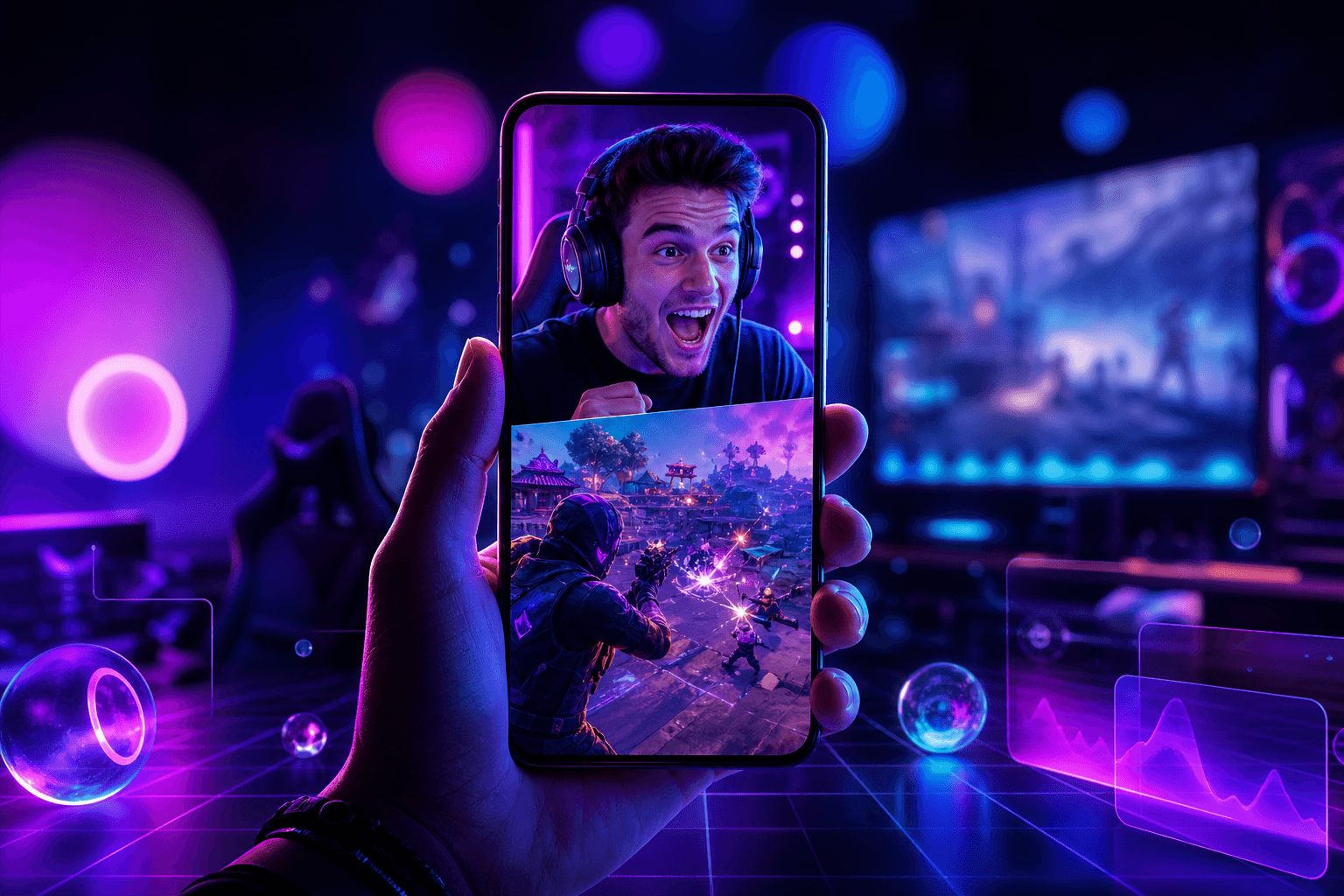
Esse é o layout rei da facecam no TikTok, e não é à toa. A tela é dividida em duas áreas. Em cima, sua facecam, ampliada. Embaixo, uma parte do gameplay, recortada em volta da ação.
Por que funciona tão bem
Um clip em split screen dá pro espectador tudo que ele quer numa olhada só. Ele vê sua reação em close e, logo embaixo, o motivo dessa reação. Seu rosto vira o hook. Quando alguém grita ou cai na risada no topo da tela, o dedão para de scrollar.
Os ajustes certos
Em geral, a facecam ocupa entre 30 e 40% da altura, e o gameplay fica com o resto. Se sua reação é o coração do clip, dá pra subir a facecam até metade da tela. Se o que mais importa é a ação, deixa a facecam menor.
Pro gameplay, não pega necessariamente o centro exato. No Valorant ou no CS2, a mira fica no centro, então cai bem. Num jogo de plataforma em que seu personagem anda pela esquerda, desloca o quadro pra acompanhar ele.
As armadilhas
Sua webcam vai ficar com zoom. Uma webcam que filma em 720p com iluminação mediana vai parecer borrada e granulada rapidinho depois de ampliada. A boa notícia: uma luz simples na sua frente já muda tudo, mesmo com webcam básica.
Outra armadilha: se sua facecam tem moldura decorativa ou um fundo recortado meio estranho, isso aparece muito mais quando fica grande. Lembra de recortar só no seu rosto.
Exemplo concreto: um streamer de Valorant faz um ace no fim do round. Em cima, a gente vê ele levantando da cadeira gritando. Embaixo, os cinco kills em sequência em volta da mira. Não precisa conhecer o jogo pra entender que é um momento forte.
A facecam flutuante: gameplay em tela cheia
Aqui, o gameplay preenche a tela vertical inteira, e sua facecam fica por cima numa janelinha, geralmente no topo ou num canto.
Quando escolher
É a escolha certa quando a ação é realmente a estrela do clip. Um gol absurdo no Rocket League, uma construção insana no Fortnite, uma ultrapassagem no último segundo num jogo de corrida. O espectador quer ver o jogo grande, e sua cara tá ali de bônus.
Também funciona muito bem quando sua reação é tranquila. Se você fica concentrado e quieto durante uma jogada maluca, não faz sentido dar metade da tela pra um rosto que não se mexe.
As armadilhas
Como sua facecam é pequena, sua emoção passa menos. Num clip que depende da sua reação, você perde o que faz a força do momento.
Presta atenção também em onde você coloca a janelinha. Se ela tapar o minimapa, o placar ou o inimigo chegando, o clip vira frustração. E evita a parte de baixo da tela: no TikTok, é ali que aparecem seu @ e a descrição. Na direita, ficam os botões de curtir, comentar e compartilhar. A área mais segura pra sua facecam é o topo, um pouco puxado pra esquerda.
O fundo desfocado: a imagem inteira, sem faixas pretas
Terceira opção: você mantém sua imagem 16:9 inteira, no meio da tela vertical. Atrás, em vez de faixas pretas, você coloca a mesma imagem bem grande e bem desfocada. Isso preenche o espaço e deixa o visual limpo.
Quando escolher
O fundo desfocado salva os jogos em que a tela inteira importa. No League of Legends, uma teamfight se entende pela posição de todos os campeões. Num jogo de estratégia, numa partida de xadrez ou num jogo de cartas, cortar a imagem faria a ação perder o sentido. Aqui, você não sacrifica nada.
Também é prático pra um clip sem facecam nenhuma, ou quando sua câmera já tá bem integrada na sua cena de stream.
As armadilhas
A imagem principal fica pequena. No celular, às vezes precisa apertar os olhos pra acompanhar. O visual também é menos imersivo que os outros dois enquadramentos, e quem vive no TikTok percebe na hora.
O truque é usar as áreas desfocadas. Em cima, um título curto que anuncia o momento. Embaixo, legendas grandes. Assim o espaço vazio trabalha pra você.
Qual layout de clip de gameplay pra cada momento?
Não existe enquadramento perfeito. Existe o enquadramento certo pro clip certo. Aqui vai um guia rápido baseado no que a gente vê funcionando com os streamers:
- FPS (Valorant, CS2, Apex): split screen. A mira no centro é fácil de recortar e sua reação faz o resto.
- Jogos de terror: split screen com facecam grande. Quem vende o jump scare é a sua cara, não o monstro.
- Jogos de corrida e Rocket League: facecam flutuante. A ação precisa de espaço.
- MOBA e jogos de estratégia: fundo desfocado. O contexto da tela inteira é indispensável.
- Minecraft e jogos sandbox: split screen pras reações, facecam flutuante pra mostrar uma construção.
- Just Chatting: nenhum dos três. Só recorta sua facecam em tela cheia vertical, o conteúdo é você.
E se tiver na dúvida, testa. Posta o mesmo tipo de momento com dois enquadramentos diferentes e vê qual segura melhor a galera até o final. Suas estatísticas vão te falar a verdade muito melhor que um artigo.
Quer esses clips na sua vida?
O StreamClipping transforma suas lives em clips verticais prontos pra postar, com legendas animadas. Plano grátis pra sempre, 15 minutos de vídeo por mês, sem cartão.
Os erros que estragam um clip vertical
Mesmo com o enquadramento certo, alguns detalhes podem estragar tudo.
Legendas em cima do seu rosto. No split screen, coloca elas na junção entre a facecam e o gameplay. Ficam legíveis e não tapam nada importante.
Texto pequeno demais. No celular, o que parece grande no seu PC vira minúsculo. Fonte grande, contorno preto e poucas palavras por vez.
Trocar de enquadramento sem motivo. Passar do split screen pra tela cheia bem na hora do kill pode ter um impacto real. Fazer isso a cada três segundos só dá dor de cabeça.
Esquecer a interface do app. Como a gente viu, a parte de baixo e o lado direito do TikTok ficam cobertos por botões e texto. Mantém a ação e suas legendas fora dessas áreas.
Exportar no tamanho errado. O formato vertical padrão é 1080 por 1920 pixels. Abaixo disso, a plataforma comprime e seu clip perde nitidez.
Se você também faz clipping pra campanhas pagas, tipo no Content Rewards, saiba que muitos criadores dão instruções bem específicas sobre o enquadramento. Alguns exigem split screen, outros querem a facecam sempre visível. Lê o briefing direitinho antes de editar, senão seu clip pode ser recusado.
Ganhar tempo no recorte
Fazer tudo isso na mão leva tempo. Achar o momento numa live de quatro horas, cortar, recortar a facecam, acompanhar a ação, colocar legendas, exportar. Conta fácil 20 a 30 minutos por clip quando você tá começando. Multiplica por cinco clips por semana e você passa mais tempo editando do que fazendo stream.
Foi exatamente por isso que a gente criou o StreamClipping AI. A ferramenta analisa sua VOD, encontra os momentos fortes e te entrega clips verticais prontos pra postar, com facecam e gameplay já posicionados e legendas geradas automaticamente. Você confere, ajusta se precisar e publica. Você continua decidindo o enquadramento, sem perder a noite num programa de edição.
A ideia não é substituir o seu olhar. É tirar de você a parte repetitiva pra você focar no que importa de verdade: escolher os momentos certos e fazer stream.
Resumindo
- O split screen é o enquadramento rei pra FPS, terror e todo clip em que sua reação importa.
- A facecam flutuante deixa todo o espaço pra ação, perfeita pra corrida e pros grandes momentos de gameplay.
- O fundo desfocado mantém a tela inteira, ideal pra MOBA e jogos de estratégia.
- Evita a parte de baixo e o lado direito da tela, coloca legendas grandes e exporta em 1080 por 1920.
Dá pra testar o StreamClipping AI de graça, com 15 minutos de vídeo por mês pra sempre, sem cartão de crédito.
Pra ir mais longe, lê também:
- O guia completo do clip vertical 9:16
- Clipping com IA: como funciona de verdade
- Qual programa de clipping escolher em 2026
Feito com amor, por um streamer pra quem ama stream. Ragnarlebroc.