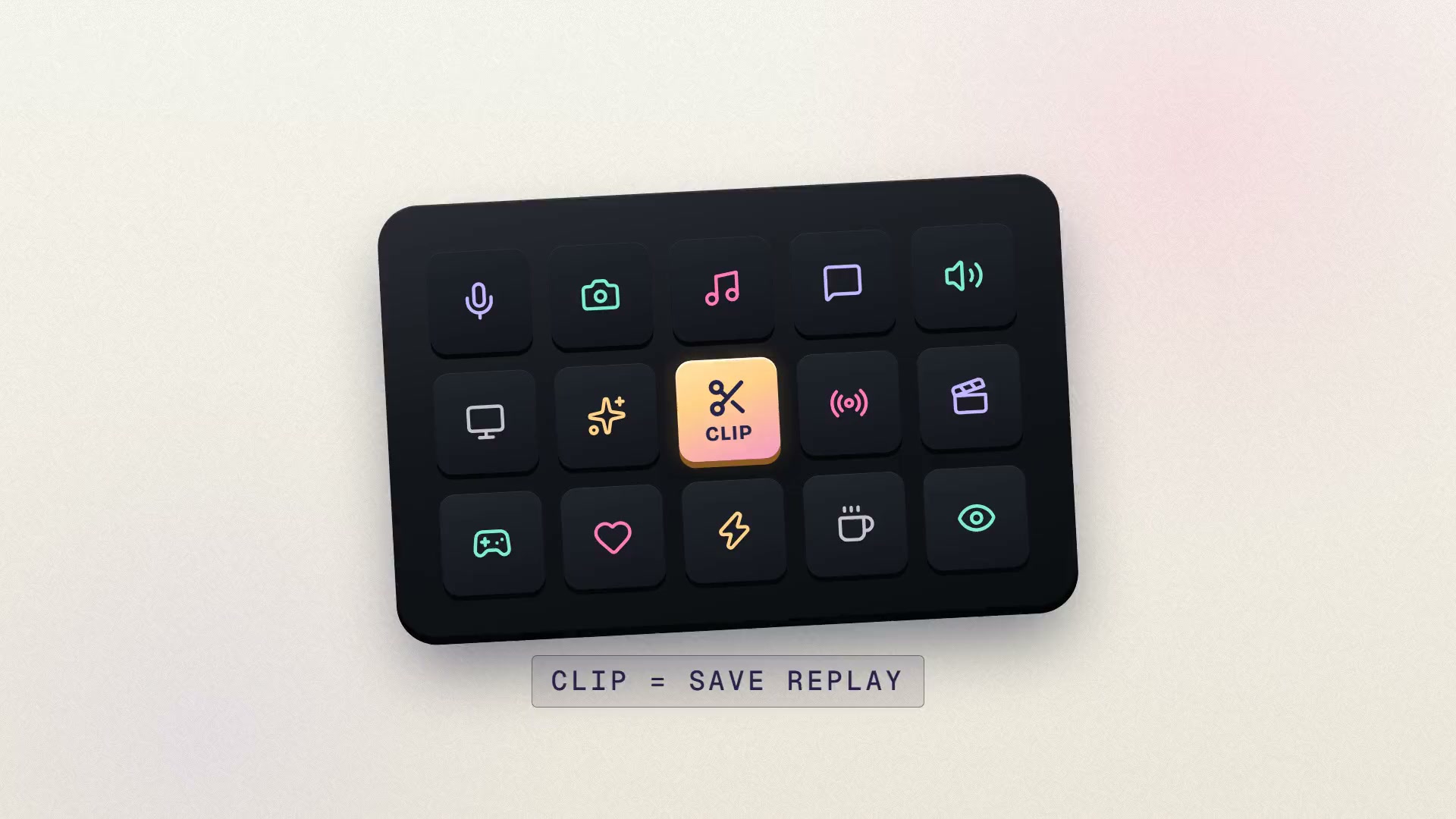
Un tasto CLIP sul tuo Stream Deck
Aggiungi l'azione OBS Studio «Save Replay» (non «Replay Buffer», che accende o spegne il buffer). Nessun plugin di StreamClipping da installare.
Il tuo momento migliore in live non si perde più nella VOD. Premi Save Replay dallo Stream Deck, da una scorciatoia o dal telefono: StreamClipping monta la clip verticale con sottotitoli, titolo e hook, e AutoPilot la pubblica.
Dal pulsante alla pubblicazione, senza lasciare la live.
Tutto ciò che può avviare il Save Replay di OBS diventa un pulsante clip.
Aggiungi l'azione OBS Studio «Save Replay» (non «Replay Buffer», che accende o spegne il buffer). Nessun plugin di StreamClipping da installare.
Nelle scorciatoie di OBS, assegna un tasto al salvataggio del Replay Buffer.
Touch Portal, Streamer.bot e ogni strumento che comanda OBS possono avviare Save Replay: un pulsante in più, o un comando in chat.
Dal telefono o da un secondo schermo, un clic su StreamClipping e il tuo computer salva la clip.
Di' «clippa ora» a Claude o ChatGPT collegato a StreamClipping (MCP): l'agente salva il momento in OBS.
Niente riga di comando, nessuna password da ricopiare.
OBS Studio 28 o successivo. Al primo avvio, Windows o macOS può chiederti una conferma: è normale, la FAQ spiega cosa fare.
Un piccolo agente accanto all'orologio che non invia alcun video finché non premi.
Il tuo stream, il tuo schermo e i tuoi file restano a te. Viene inviato solo il momento che OBS tiene.
Di base, OBS non tiene nulla prima della tua live: il buffer parte con la live o la registrazione e resta acceso finché non chiudi OBS.
L'agente si aggiorna da solo, mai durante una live o un invio.
Nel menu dell'agente scegli tra due impostazioni per tenere l'ultimo minuto.
OBS non tiene nulla prima della tua live. Il Replay Buffer parte con la live o la registrazione e resta acceso finché non chiudi OBS.
Appena OBS è aperto, l'ultimo minuto viene tenuto. Utile per clippare una prova o un momento fuori dalla live.
StreamClipping si collega a Claude, ChatGPT, Cursor e ad altri assistenti compatibili con MCP. Chiedi in una frase, lui lo fa, in piena live o dopo.
«Clippa ora» segue la regola del pulsante clip: incluso in Creator, Pro e Elite, con l'agente collegato al tuo account e OBS aperto. Tutto il resto è aperto a tutti i piani.
OBS Studio, versione 28 o successiva. Streamlabs Desktop non è supportato.
Sì, su Windows e su Mac. Stesso agente, stesso pulsante.
Solo ciò che OBS tiene nel momento in cui premi: l'ultimo minuto, impostato dall'agente (di più se hai scelto una durata maggiore in OBS). La clip è montata sugli ultimi 30 o 60 secondi, a scelta nell'agente. La tua live continua, il tuo schermo e i tuoi file non vengono mai inviati.
È il messaggio di SmartScreen per un programma recente. Clicca sul link per maggiori informazioni, poi sul pulsante per eseguirlo comunque. Su Mac, al primo avvio: Impostazioni di Sistema, Privacy e sicurezza, poi il pulsante per aprirlo comunque.
Creator, Pro e Elite. E durante la prova: 7 giorni di Elite gratis all'iscrizione, senza carta.
No. L'agente attiva il server WebSocket di OBS e il Replay Buffer, con un minuto tenuto. Se avevi già una durata maggiore, la mantiene. Un'impostazione resta a te: il formato di registrazione di OBS deve essere mkv o mp4 (un replay in .ts viene rifiutato); l'agente non lo cambia.
Si completano: l'auto-clip trova i momenti da solo, il pulsante clip ti lascia scegliere i tuoi.
Prova 7 giorni di Elite gratis, senza carta: il pulsante clip è incluso.