Aktualisiert am 19. Oktober 2026.
Für einen YouTube-Kanal brauchst du ein Google-Konto und das Mindestalter deines Landes: 13 laut den US-Nutzungsbedingungen von YouTube, 15 laut den Bedingungen für Frankreich. Dann erstellst du den Kanal, wählst einen Handle mit 3 bis 30 Zeichen und bestätigst deine Telefonnummer. Laut YouTube-Hilfe schaltest du damit Videos über 15 Minuten, eigene Thumbnails und Live frei. Diese Anleitung geht jeden Schritt durch: die Upload- und Live-Regeln 2026, was YouTube selbst über seine Empfehlungen sagt, die Tools von 2026 und wie du als Streamer einen Kanal aus den Streams aufbaust, die du sowieso schon machst.
Alles hier stammt aus den Nutzungsbedingungen, der Hilfe und dem offiziellen Blog von YouTube, der Hilfe zu Google-Konten und AdSense und aus unserer Clip-Studie, abgerufen am 18. Oktober 2026. Ein Datum stammt aus der Presse, das ist markiert. Die Hilfeseiten haben kein Datum und ändern sich ohne Ankündigung: Die Links sind da, damit du selbst nachprüfen kannst.
Schritt 1: Wie alt musst du für einen YouTube-Kanal sein?
Es gelten zwei Altersregeln, und beide hängen davon ab, wo du lebst.
Die Bedingungen von YouTube. Die US-Nutzungsbedingungen, gültig seit dem 15. Dezember 2023, sagen: „You must be at least 13 years old to use the Service“ (du musst mindestens 13 sein). Bist du unter 18, bestätigst du, dass du die Erlaubnis deiner Eltern oder deines Vormunds hast. Die Bedingungen für Frankreich (gültig seit dem 9. Januar 2026) setzen die Grenze bei 15. Anderswo ist es unterschiedlich: 14 in Spanien, 16 in Deutschland, 13 in Belgien und Kanada.
Das Alter für das Google-Konto. Du brauchst ein Google-Konto, und die Hilfe zu Google-Konten legt das Alter, ab dem du es selbst verwalten darfst, auf 13 fest, „for all countries not listed below“ (für alle Länder, die unten nicht aufgeführt sind). Die Ausnahmen:
| Mindestalter | Beispielländer (Hilfe zu Google-Konten) |
|---|---|
| 13 Jahre | Alle unten nicht aufgeführten Länder, darunter die USA |
| 14 Jahre | Spanien, Italien, Österreich, Südkorea, Chile, Kolumbien, Peru |
| 15 Jahre | Frankreich, Dänemark, Griechenland, Tschechien, Vietnam |
| 16 Jahre | Deutschland, Niederlande, Polen, Irland, Rumänien, Ungarn |
Jüngere können ein Konto haben, das ihre Eltern mit Family Link erstellen und verwalten. Die YouTube-Hilfe warnt aber, dass eine betreute Nutzung das Erstellen eines Kanals verhindern kann. Merk dir noch ein anderes Alter für später: Geld über AdSense für YouTube verdienen geht ab 18, oder für Werbeeinnahmen über das AdSense-Konto eines Elternteils oder Vormunds. Kanalmitgliedschaften, Super Chat und Super Thanks verlangen, dass du selbst 18 bist (YouTube-Hilfe).
Schritt 2: Erstelle den Kanal, persönlich oder mit Brand-Konto
Melde dich mit deinem Google-Konto bei YouTube an und erstelle den Kanal. Die YouTube-Hilfe bietet zwei Varianten:
- Ein persönlicher Kanal: mit deinem Google-Konto verknüpft, nur du kannst ihn verwalten.
- Ein Kanal mit Brand-Konto: Er kann mehrere Manager oder Inhaber haben und auf YouTube einen anderen Namen tragen als dein Google-Konto.
Bei beiden kannst du deinen Streamnamen nutzen: Ein geänderter Kanalname „will only be visible on YouTube“ (ist nur auf YouTube sichtbar), nicht in deinem Google-Konto (YouTube-Hilfe). Bei beiden kannst du auch einem Cutter oder Manager Zugriff geben, ohne dein Passwort zu teilen, über die Kanalberechtigungen in YouTube Studio. Nimm das Brand-Konto, wenn mehrere Leute Inhaber des Kanals sein sollen. Nur der Hauptinhaber kann die Identitäts- oder Videobestätigung für die erweiterten Funktionen machen.
Schritt 3: Wähl deinen Handle
Dein Handle ist dein @Name auf YouTube. Die Regeln für Handles:
- 3 bis 30 Zeichen, außer bei Han und Hangeul (1 bis 10 Zeichen) sowie Äthiopisch, Hiragana und Katakana (2 bis 20 Zeichen);
- einzigartig auf YouTube;
- Unterstriche, Bindestriche, Punkte und lateinische Mittelpunkte erlaubt, aber nicht am Anfang oder Ende.
YouTube kann dir automatisch einen Handle aus deinem Kanalnamen zuweisen. Wenn du schon auf Twitch oder Kick streamst, check, ob er zu dem Namen passt, den deine Viewer kennen, damit sie dich über die Suche finden.
Schritt 4: Bestätige dein Handy und schalte die Funktionsstufen frei
Überspring diesen Schritt und du rennst später gegen Wände. YouTube teilt seine Funktionen in drei Stufen ein (YouTube-Hilfe):
| Stufe | So schaltest du sie frei | Das bringt sie dir |
|---|---|---|
| Standard | Nichts, solange du keine aktive Verwarnung wegen Verstoß gegen die Community-Richtlinien hast | Uploads bis 15 Minuten |
| Mittel | Telefonbestätigung | Videos über 15 Minuten, Live am PC, eigene Thumbnails, Podcasts |
| Erweitert | Telefonbestätigung plus Kanalverlauf, Identitätsbestätigung oder Videobestätigung | Funktionen wie angepinnte Kommentare, höhere tägliche Upload-Limits, Content-ID-Einsprüche, Bewerbung für die Monetarisierung und A/B-Tests |
Die Telefonbestätigung schaltet „Upload videos longer than 15 minutes“, „Add custom thumbnails“, „Live stream“ und „Appeal copyright claims“ frei (Videos über 15 Minuten hochladen, eigene Thumbnails hinzufügen, live gehen, Einspruch gegen Urheberrechtsansprüche einlegen). Auf derselben Seite steht: „A phone number can only be associated with 2 channels per year“ (eine Nummer kann nur mit 2 Kanälen pro Jahr verknüpft werden).
Bei den Einsprüchen widerspricht sich YouTube: Die Bestätigungsseite nennt „Appeal copyright claims“ nach der Telefonbestätigung, die Funktionstabelle dagegen ordnet „Content ID appeal“ den erweiterten Funktionen zu.
Zu den erweiterten Funktionen sagt YouTube: „Most active channels already have enough channel history to unlock advanced features“ (die meisten aktiven Kanäle haben schon genug Verlauf). Dieser Verlauf berücksichtigt auch dein Google-Konto (Erstellungsdatum, wie oft du es nutzt). Ein neuer Kanal auf einem alten Konto kann also schon berechtigt sein. Sonst ist die Identitäts- oder Videobestätigung die Abkürzung, aber laut YouTube „isn't available to all creators“ (nicht für alle Creator verfügbar). Falls dein Zugriff mal eingeschränkt wird: Aktive Kanäle, die sich an die Community-Richtlinien halten, „can usually rebuild sufficient channel history within 2 months“ (können meist innerhalb von 2 Monaten wieder genug Verlauf aufbauen).
Schritt 5: Veröffentliche dein erstes Video mit den richtigen Einstellungen
Upload-Limits
Ohne Bestätigung darf ein Video bis zu 15 Minuten lang sein. Mit Bestätigung liegt das Maximum bei „256 GB or 12 hours, whichever is less“: 256 GB oder 12 Stunden, je nachdem, was kleiner ist.
Empfohlene Einstellungen
Die von YouTube empfohlenen Encoding-Einstellungen:
| Einstellung | Empfehlung von YouTube |
|---|---|
| Container | MP4, mit moov-Atom am Dateianfang (Fast Start) |
| Video-Codec | H.264, progressiv, High-Profil |
| Audio-Codec | AAC-LC (Opus oder Eclipsa Audio sind auch gelistet) |
| Seitenverhältnis | 16:9, Standard am PC |
| Bitrate bei 1080p, SDR | 8 Mbit/s bei 24, 25 oder 30 fps; 12 Mbit/s bei 48, 50 oder 60 fps |
| Bitrate bei 2160p, SDR | 35 bis 45 Mbit/s; 53 bis 68 Mbit/s bei hohen Framerates |
Eigene Thumbnails
Für Thumbnails empfiehlt YouTube 3840 x 2160 Pixel für Videos und 2160 x 3840 für Shorts, mit mindestens 640 Pixeln Breite bei Videos und 640 Pixeln Höhe bei Shorts. Die Datei darf am PC 50 MB groß sein, bei Video-Thumbnails auf dem Handy 2 MB, als JPG oder PNG. Du brauchst ein bestätigtes Konto (Schritt 4).
Schritt 6: Mach Shorts, jetzt bis zu 3 Minuten
Am 3. Oktober 2024 kündigte der offizielle YouTube-Blog an: „Starting on October 15, you can upload Shorts up to 3 minutes long“ (ab dem 15. Oktober Shorts bis 3 Minuten). Das gilt für quadratische Videos oder solche, die höher als breit sind.
Eine Falle, auf die die Hilfeseite zu dreiminütigen Shorts hinweist: Ein Short über eine Minute „with an active copyright claim of any type“ (mit einem aktiven Urheberrechtsanspruch, egal welcher Art) wird auf YouTube weltweit gesperrt. Wenn dein Short länger als eine Minute ist, lass Musik oder Bilder weg, die nicht dir gehören.
Schritt 7: Geh auf YouTube live
Die Live-Hilfe nennt zwei Bedingungen: „you need to have no live streaming restrictions in the past 90 days and you need to verify your channel“ (keine Live-Einschränkung in den letzten 90 Tagen und ein bestätigter Kanal). Dazu: „You must be at least 16 years old to live stream“ (du musst mindestens 16 sein, um live zu gehen). YouTube hat dieses Alter von 13 auf 16 angehoben: Die Hilfe zu Live per Webcam datiert die Änderung „As of July 22“, und die Presse vom 26. Juni 2025 (FOX 29) liefert das Jahr: 2025. Der Chat kann bei Lives deaktiviert werden, in denen 13- bis 15-Jährige ohne sichtbaren Erwachsenen neben sich auftauchen.
Plan voraus: „Enabling a live stream for the first time may take up to 24 hours“ (Encoder-Hilfe), also bis zu 24 Stunden für die erste Aktivierung.
| Wie du streamst | Abonnenten-Minimum | Einschränkungen |
|---|---|---|
| PC, Webcam oder Encoding-Software | Keins laut offiziellen Seiten | Bestätigter Kanal, keine Einschränkung in den letzten 90 Tagen |
| Mobile App | Mindestens 50 Abonnenten | Unter 1.000 Abonnenten kann YouTube die Viewer begrenzen und stellt die Aufzeichnung standardmäßig auf privat |
Die Mobile-Regeln stammen aus der YouTube-Hilfe. Die alte Regel „1.000 Abonnenten, um mobil live zu gehen“ ist veraltet.
Schritt 8: Entscheide, was du postest, nach der Art, wie YouTube Videos empfiehlt
Hier liegen die meisten Tipps im Netz daneben. Das sagt YouTube über sein eigenes System.
Es findet Videos für Viewer, es pusht nicht deine. In der Performance-FAQ: „Our recommendation system doesn't promote videos to your audience but rather finds videos for your audience when they visit YouTube“ (das System bewirbt deine Videos nicht bei deinem Publikum, es findet Videos für dein Publikum, wenn es auf YouTube kommt). Zu den genannten Signalen gehören: was Viewer schauen, was sie nicht schauen, wonach sie suchen, Likes und Dislikes und „Kein Interesse“-Feedback. YouTube merkt auch an, dass ein Viewer im Schnitt Dutzende Kanäle abonniert hat und nicht unbedingt für jedes neue Video zurückkommt. Die Antwort auf ein Video, das schlecht läuft: „What matters is how viewers reply to each video when it's recommended to them“ (entscheidend ist, wie Viewer auf jedes Video reagieren, wenn es ihnen empfohlen wird).
Das Ziel ist langfristige Zufriedenheit. Die Seite zum Empfehlungssystem nennt zwei Ziele: „Help each viewer find videos they want to watch“ (jedem Viewer helfen, Videos zu finden, die er schauen will) und „Maximize long-term viewer satisfaction“ (die langfristige Zufriedenheit der Viewer maximieren), mit Signalen wie „likes, shares, comments, 'not interested' feedback, and survey responses“ (Likes, Shares, Kommentare, „Kein Interesse“-Feedback und Umfrageantworten). In einem Artikel von 2021 erklärte YouTube, dass es „valued watchtime“ (geschätzte Wiedergabezeit) über Umfragen misst, in denen Viewer ein Video mit einem bis fünf Sternen bewerten.
Jedes Video bekommt seine Chance. YouTube will „give as many videos as possible a chance to be discovered by audiences who are interested in them“ (möglichst vielen Videos die Chance geben, von interessierten Zuschauern entdeckt zu werden) und stützt sich dabei auf „fresh performance data for each individual video“ (frische Performance-Daten für jedes einzelne Video) statt auf frühere Ergebnisse. Ein schwaches erstes Video verdammt nicht das nächste. YouTube fügt aber hinzu, dass ständig Content, der sein Publikum nicht findet, „can, over time, affect your channel's overall performance“ (auf Dauer die Gesamtperformance des Kanals beeinflussen kann).
Die Mythen, die YouTube selbst widerlegt (dieselbe FAQ):
- Tags: „Tags are primarily used to help correct for common spelling mistakes“ (sie dienen vor allem dazu, häufige Tippfehler auszugleichen).
- Upload-Frequenz: „Growth in views across uploads is not correlated with time between uploads“ (das Wachstum der Views hängt nicht mit dem Abstand zwischen Uploads zusammen).
- Upload-Uhrzeit: „Publish time is not known to impact a video's long-term performance“ (kein bekannter Effekt auf die Langzeit-Performance). Dieselbe Antwort ergänzt: „However, publish time is important for formats such as Live and Premiere videos“ (bei Lives und Premieren zählt die Uhrzeit aber).
- Monetarisierung: Das System „doesn't know which videos are monetizing and which are not“ (weiß nicht, welche Videos monetarisiert sind).
- Länge: YouTube will, dass kurze wie lange Videos erfolgreich sind, und rät dir zu der Länge, die zum Content passt.
Bei der Wiedergabezeit sagt YouTube, dass bei kurzen Videos die relative Wiedergabezeit mehr zählt, bei langen die absolute. Sobald ein Video mindestens 60 Sekunden lang ist und 100 Views hat, zeigt der Bericht „Wichtige Momente für die Zuschauerbindung“, wie viel Prozent der Viewer nach den ersten 30 Sekunden noch dabei sind (YouTube-Hilfe). Diesen Intro-Wert solltest du zuerst angehen: Ist er niedrig, schlägt YouTube vor, Titel, Thumbnail oder Einstieg zu überarbeiten.
Also, was posten: ein Thema, wegen dem deine Viewer kommen, ein Einstieg, der das Versprechen des Titels hält, und eine Länge, die zum Content passt. Dann liest du den Bindungsbericht Video für Video.
Schritt 9: Nutz die YouTube-Tools von 2026
| Tool | Was es macht | Wer Zugriff hat |
|---|---|---|
| Ask Studio | KI-Assistent in YouTube Studio: Videoideen, Kanalinfos, Performance-Analyse | Nur im Browser am PC; nicht für unter 18-Jährige, Kanäle „speziell für Kinder“ oder offizielle Künstlerkanäle |
| Tab „Inspiration“ | Ideenvorschläge | Wird abgeschafft: „Starting August 2026, we are gradually deprecating the Inspiration tab“ (ab August 2026 wird der Tab „Inspiration“ schrittweise entfernt) (YouTube-Hilfe) |
| Testen und vergleichen (in Studio jetzt „A/B Testing“) | Testet bis zu 3 Titel und Thumbnails; die Version mit der meisten Wiedergabezeit wird allen gezeigt | Erweiterte Funktionen, PC, lange Videos und archivierte Lives (keine Shorts); ein Test endet meist nach zwei Wochen |
| Neuerungen von Made on YouTube 2026 | Feedback zu ersten Entwürfen, Thumbnails im Stil deines Kanals, Video-A/B-Tests mit bis zu drei Schnittversionen | Nicht angegeben; angekündigt am 23. September 2026 (offizieller YouTube-Blog) |
| Hype | Jeder Viewer hat 3 kostenlose Hypes pro Woche; ein Ranking zeigt die meistgehypten Videos der letzten Woche, kleine Kanäle bekommen mehr Bonuspunkte (YouTube-Hilfe) | Kanäle im Partnerprogramm mit 500 bis 500.000 Abonnenten, in 39 Ländern, lange Videos, die vor weniger als 7 Tagen veröffentlicht wurden |
Zwei Anmerkungen. „Testen und vergleichen“ kürt den Gewinner nach Wiedergabezeit, nicht nach Klickrate. Und Hype ist nichts für einen brandneuen Kanal: Du musst im YouTube-Partnerprogramm sein, das Tool kommt also erst, wenn du die 500 Abonnenten geknackt hast.
Schritt 10: Der Weg zum Geld
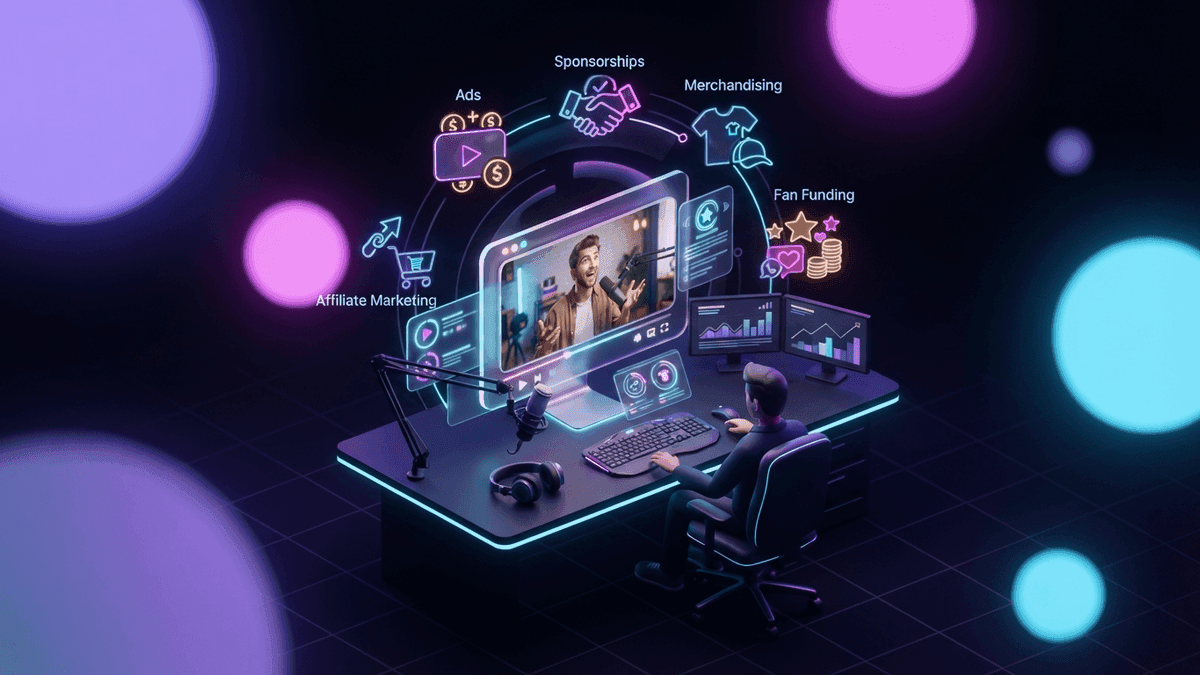
Aktuell schalten 500 Abonnenten mit 3 öffentlichen Videos in den letzten 90 Tagen und entweder 3.000 Wiedergabestunden in 12 Monaten oder 3 Millionen Shorts-Views in 90 Tagen Kanalmitgliedschaften, Super Chat, Super Thanks und Shopping frei (YouTube-Hilfe). Werbeeinnahmen brauchen 1.000 Abonnenten plus 4.000 Wiedergabestunden in 12 Monaten oder 10 Millionen Shorts-Views in 90 Tagen. Für die Bewerbung brauchst du außerdem die erweiterten Funktionen (Schritt 4) und die Bestätigung in zwei Schritten für dein Google-Konto (YouTube-Hilfe). Ab dem 1. Februar 2027 brauchen neue Bewerber für Werbeeinnahmen 8.000 Wiedergabestunden in 365 Tagen oder 20 Millionen Shorts-Views in 90 Tagen, und für Shorts-Einnahmen musst du 10 Millionen Shorts-Views pro 90-Tage-Zeitraum halten (offizieller YouTube-Blog, 10. August 2026).
Alle Details findest du in den Voraussetzungen für die YouTube-Monetarisierung, alle Einnahmequellen in mit YouTube Geld verdienen und was Views wirklich bringen in wie viel YouTube zahlt.
Veraltete Tipps vs. Realität 2026
| Was du noch lesen wirst | Die Realität am 18. Oktober 2026 |
|---|---|
| „Shorts sind maximal 60 Sekunden“ | Bis zu 3 Minuten seit dem 15. Oktober 2024 |
| „Für Live auf dem Handy brauchst du 1.000 Abonnenten“ | 50 Abonnenten auf dem Handy, kein Minimum am PC |
| „Live geht schon ab 13“ | Live ab 16 (13 bis 15 nur mit sichtbarem Erwachsenen) seit dem 22. Juli 2025 |
| „Thumbnails: 1280 x 720, 2 MB“ | 3840 x 2160 empfohlen, 50 MB am PC (2 MB bleiben das Limit auf dem Handy) |
| „Nutz den Tab Inspiration“ | Wird seit August 2026 abgeschafft; der Assistent heißt jetzt Ask Studio |
| „Tags helfen beim Ranking“, „poste jeden Tag“, „es gibt die perfekte Uhrzeit zum Posten“ | In der Performance-FAQ von YouTube zurückgewiesen, außer der Uhrzeit, die bei Lives und Premieren zählt |
| „Der Algorithmus pusht deine Videos zu deinen Abonnenten“ | Er „finds videos for your audience“ (findet Videos für dein Publikum) |
| „Du brauchst 1.000 Abonnenten für den ersten Euro“ | 500 Abonnenten plus 3.000 Stunden oder 3 Millionen Shorts-Views schalten Fan-Support und Shopping frei; 1.000 gelten für Werbeeinnahmen |
| „4.000 Stunden sind die Schwelle fürs Partnerprogramm“ | Stimmt bis zum 31. Januar 2027; ab dem 1. Februar 2027 brauchen neue Bewerber 8.000 Stunden oder 20 Millionen Shorts-Views |
| „View-Zahlen lassen sich von Jahr zu Jahr vergleichen“ | Seit dem 24. August 2026 zählt ein View ab Start der Wiedergabe, in allen Formaten (YouTube-Hilfe) |
YouTube-Kanal erstellen als Streamer
Wenn du schon auf Twitch oder Kick streamst, fängst du nicht bei null an: Du hast stundenweise Material. Zwei Formate kommen direkt aus deinen Streams.
Deine VODs als lange Videos. Ein ganzer Stream oder sein bester Teil kann als langes Video auf YouTube, sobald dein Handy bestätigt ist. Achte aufs Limit: 12 Stunden oder 256 GB pro Datei, ein Marathon-Stream muss also gesplittet werden. Wenn du direkt auf YouTube streamst, zählt YouTube die qualifizierten Wiedergabestunden von öffentlichen langen Videos und archivierten Lives: Aufzeichnungen, die du öffentlich lässt, zählen fürs Partnerprogramm, nicht archivierte Lives nicht.
Clips aus deinen eigenen Streams als Shorts. Ein Moment aus deinem Stream, vertikal zugeschnitten, ist ein fertiger Short. Zur Originalität nennt die Monetarisierungsrichtlinie von YouTube „Content that primarily features the uploading creator in the video“ (Content, der vor allem den hochladenden Creator zeigt) als erlaubt unter den Regeln zu wiederverwendeten Inhalten: Clips aus deinen eigenen Streams auf deinem eigenen Kanal fallen darunter. Den Stream von jemand anderem zu clippen ist eine andere Sache, da brauchst du echten Kommentar oder einen substanziellen Schnitt. Zwei Grenzen bleiben: das Urheberrecht (Musik oder Bilder in deinem Stream, die nicht dir gehören) und die Regel zu „inauthentic content“ gegen „repetitive or mass-produced“ Content (repetitiv oder massenproduziert). Variier deine Clips, statt jeden Tag dieselbe Vorlage zu posten.
Was unsere eigenen Daten sagen, als Beschreibung und nicht als Versprechen: In der Studie von StreamClipping AI zu 4.184 Clip-Posts (Daten vom 1. Oktober 2026) holt ein Clip im Median 95 % seiner 30-Tage-Views in den ersten 24 Stunden (über alle Plattformen, Posts mit mindestens 100 Views nach 30 Tagen). Auf YouTube Shorts und Instagram Reels schlägt ein Titel mit 60 oder mehr Zeichen den Median des Accounts in 70 % der Fälle, bei gleichem Account, gegenüber 47 % bei Titeln unter 45 Zeichen. Das ist eine Korrelation, kein Beweis, dass lange Titel Views bringen. Unser Guide zu Clip-Titeln und Hooks geht tiefer.
StreamClipping AI, die KI-Clipping-Software für Streamer, macht aus einer VOD von Twitch, YouTube oder Kick oder einem laufenden Live vertikale 9:16-Clips mit Untertiteln und kann sie auf YouTube Shorts, TikTok und Instagram Reels posten (AutoPilot, Pro- und Elite-Plan). Beim Test bekommst du nach der Anmeldung 7 Tage Elite, 1 Std. Video pro Tag, ohne Karte. Wenn du weitermachen willst, lies, wie du 30 Clips aus einem einzigen Stream holst.
Willst du diese Clips in deinem Leben?
StreamClipping verwandelt deine Streams in postfertige vertikale Clips samt animierter Untertitel. Kostenloser Plan für immer, 15 Minuten Video pro Monat, keine Karte.
Quellen
Seiten abgerufen am 18. Oktober 2026, sofern nicht anders angegeben.
- Nutzungsbedingungen von YouTube: US-Version, gültig seit dem 15. Dezember 2023
- Nutzungsbedingungen von YouTube für Frankreich: gültig seit dem 9. Januar 2026
- Hilfe zu Google-Konten: Mindestalter nach Land
- Google-AdSense-Hilfe: Altersvoraussetzung für AdSense für YouTube
- YouTube-Hilfe: Kanal erstellen, Kanalnamen ändern, Kanalberechtigungen, Handles, Übersicht zum Funktionszugriff, mittlere und erweiterte Funktionen, Konto bestätigen, Upload-Limits, Encoding-Einstellungen, Thumbnails, dreiminütige Shorts, Live, Live per Encoder, Live per Webcam, Live auf dem Handy, Performance-FAQ, Empfehlungssystem, wichtige Momente für die Zuschauerbindung, Ask Studio, Tab Inspiration, A/B-Tests (Testen und vergleichen), Berechtigung für Hype, ein Video hypen, Zählung der Views, YouTube-Partnerprogramm, mit YouTube Geld verdienen, Monetarisierungsrichtlinien für Kanäle
- Offizieller YouTube-Blog: Shorts bis 3 Minuten (3. Oktober 2024), über das Empfehlungssystem (15. September 2021), Made on YouTube 2026 (23. September 2026), Änderungen am Partnerprogramm 2027 (10. August 2026), qualifizierte Wiedergabestunden und Shorts-Views (12. August 2026)
- Presse: FOX 29, 26. Juni 2025
Mit Liebe gemacht, von einem Streamer für alle, die Streams lieben. Ragnarlebroc.