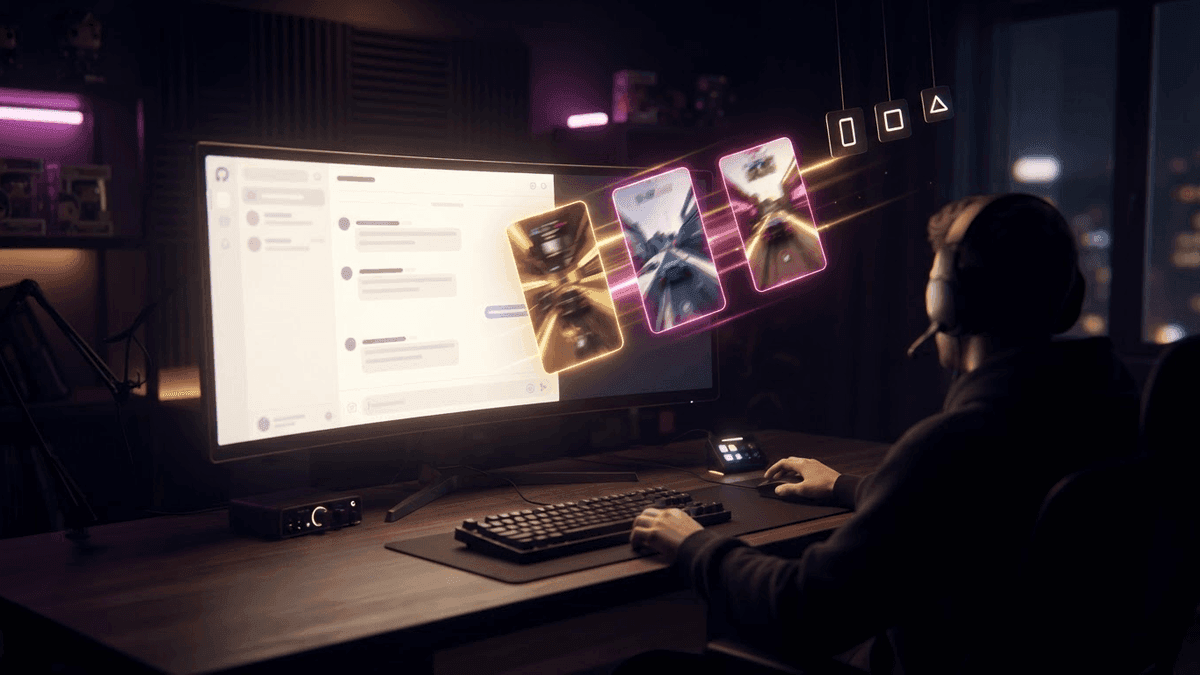
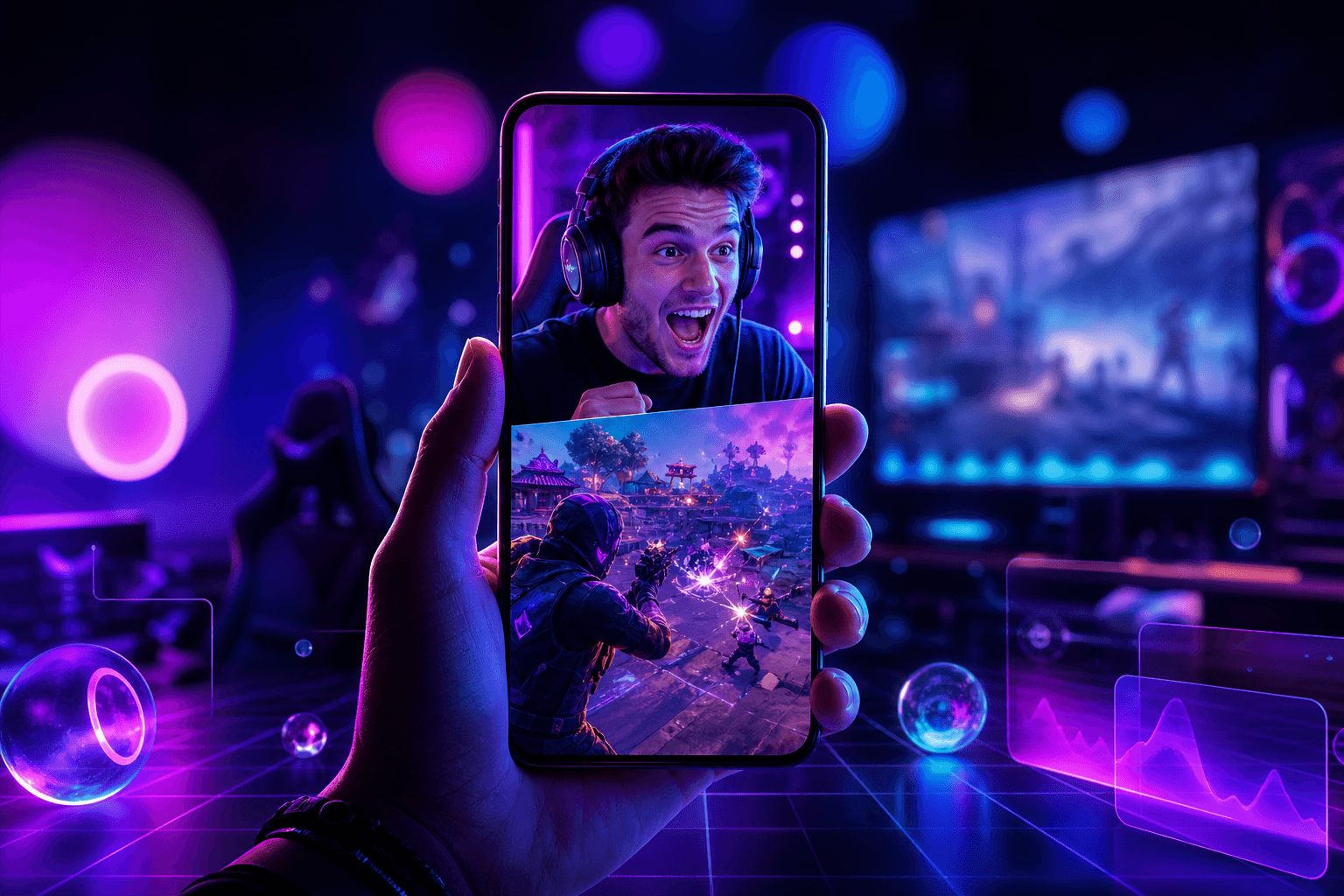
Du hattest gerade einen krassen Moment im Live. Ein 1v4-Clutch, eine Reaktion, die den Chat eskalieren lässt, ein Jumpscare, der dich vom Stuhl haut. Du holst dir den Clip, machst ihn hochkant für TikTok, und dann kommt das Drama. Dein Kopf ist in der Mitte durchgeschnitten, das Gameplay ist so groß wie eine Briefmarke und keiner checkt, was passiert. Falls dir das schon passiert ist: Keine Sorge, da muss jeder durch. Dein Stream ist 16:9, breit, gemacht für einen PC-Bildschirm. TikTok, YouTube Shorts und Instagram Reels wollen 9:16, hoch und schmal, gemacht für ein Handy in einer Hand. Genau darum geht's beim vertikalen Stream-Layout: deinen Live auf einen Handybildschirm bringen, ohne dass was Wichtiges verloren geht. In diesem Artikel vergleiche ich die drei meistgenutzten Layouts, mit ihren Stärken, ihren Fallen und den Games, in denen sie glänzen.
Warum 9:16 bei Twitch ein Problem ist
Dein Streambild ist 1920 Pixel breit und 1080 hoch. Wenn du die volle Höhe behältst und die Seiten abschneidest, um auf Hochformat zu kommen, bleibt dir kaum ein Drittel der Breite. Der ganze Rest fliegt raus.
Das Problem: Die wichtigen Infos sind fast nie in der Mitte. Deine Facecam hängt meistens in einer Ecke. Die Minimap ist oben rechts oder unten links. Chat, Alerts, Munitionsanzeige, alles sitzt am Rand. Ein Zuschnitt in der Mitte schneidet also genau das weg, was dem Clip Sinn gibt.
Die andere Option: das ganze Bild behalten und ins Hochformat quetschen. Ergebnis: ein schmaler Streifen in der Bildmitte, mit zwei riesigen schwarzen Flächen oben und unten. Auf dem Handy ist das unlesbar und wirkt amateurhaft.
Merk dir eine einfache Sache. Wer auf TikTok scrollt, gibt dir ein, zwei Sekunden. In der Zeit muss er zwei Dinge sehen: dein Gesicht, für die Emotion, und die Action, damit er versteht, warum du so reagierst. Ein gutes Layout für 9:16 ist einfach eine clevere Art, beides gleichzeitig zu zeigen.
Der Split Screen: Facecam oben, Gameplay unten
Das ist das Königslayout für Facecam auf TikTok, und das hat seinen Grund. Der Bildschirm wird in zwei Bereiche geteilt. Oben deine Facecam, vergrößert. Unten ein Ausschnitt vom Gameplay, zugeschnitten auf die Action.
Warum das so gut funktioniert
Ein Split-Screen-Clip gibt dem Viewer alles, was er will, auf einen Blick. Er sieht deine Reaktion in Großaufnahme und direkt darunter den Grund dafür. Dein Gesicht wird zum Hook. Wenn oben jemand schreit oder sich wegschmeißt vor Lachen, hört der Daumen auf zu scrollen.
Die richtigen Einstellungen
Meistens nimmt die Facecam 30 bis 40 % der Höhe ein, das Gameplay den Rest. Wenn deine Reaktion das Herz des Clips ist, kannst du die Facecam bis auf die halbe Bildschirmhöhe hochziehen. Wenn die Action am meisten zählt, halt die Facecam kleiner.
Beim Gameplay musst du nicht zwingend genau die Mitte nehmen. Bei Valorant oder CS2 ist das Fadenkreuz in der Mitte, passt also. Bei einem Jump'n'Run, wo dein Charakter links rumläuft, verschieb den Ausschnitt und folg ihm.
Die Fallen
Deine Webcam wird reingezoomt. Eine Webcam, die in 720p mit mittelmäßigem Licht filmt, sieht vergrößert schnell unscharf und körnig aus. Gute Nachricht: Ein einfaches Licht vor dir macht schon einen riesigen Unterschied, selbst mit einer Basic-Webcam.
Noch eine Falle: Wenn deine Facecam einen Deko-Rahmen oder einen etwas komisch freigestellten Hintergrund hat, fällt das in groß viel mehr auf. Schneid am besten nur auf dein Gesicht zu.
Konkretes Beispiel: Ein Valorant-Streamer macht am Ende der Runde ein Ace. Oben sieht man, wie er schreiend vom Stuhl aufspringt. Unten sieht man die fünf Kills rund ums Fadenkreuz. Du musst das Game nicht kennen, um zu checken, dass das ein starker Moment ist.
Die schwebende Facecam: Gameplay im Vollbild
Hier füllt das Gameplay den ganzen vertikalen Bildschirm, und deine Facecam liegt in einem kleinen Fenster darüber, meistens oben oder in einer Ecke.
Wann du sie nimmst
Das ist die richtige Wahl, wenn die Action wirklich der Star vom Clip ist. Ein irres Tor in Rocket League, ein krasser Build in Fortnite, ein Überholmanöver in letzter Sekunde in einem Rennspiel. Der Viewer will das Game groß sehen, dein Gesicht ist der Bonus.
Funktioniert auch richtig gut, wenn deine Reaktion ruhig ist. Wenn du bei einer wahnsinnigen Aktion konzentriert und still bleibst, bringt es nichts, die halbe Bildfläche einem Gesicht zu geben, das sich nicht bewegt.
Die Fallen
Weil deine Facecam klein ist, kommt deine Emotion weniger rüber. Bei einem Clip, der von deiner Reaktion lebt, verlierst du genau das, was den Moment stark macht.
Pass auch auf, wo du das Fenster hinsetzt. Wenn es die Minimap, den Score oder den Gegner verdeckt, der gerade reinkommt, wird der Clip frustrierend. Und meide den unteren Bildschirmrand: Auf TikTok stehen da dein Name und die Beschreibung. Rechts sind die Buttons für Like, Kommentar und Teilen. Der sicherste Platz für deine Facecam ist oben, etwas nach links versetzt.
Der unscharfe Hintergrund: das ganze Bild, ohne schwarze Balken
Dritte Option: Du behältst dein komplettes 16:9-Bild und setzt es in die Mitte des vertikalen Bildschirms. Dahinter kommen statt schwarzer Balken dasselbe Bild in riesig und stark verschwommen. Das füllt den Platz und sieht sauber aus.
Wann du ihn nimmst
Der unscharfe Hintergrund rettet Games, bei denen der ganze Bildschirm zählt. In League of Legends versteht man einen Teamfight nur über die Positionen aller Champions. Bei einem Strategiespiel, einer Schachpartie oder einem Kartenspiel würde ein Zuschnitt den Sinn der Action kaputtmachen. Hier opferst du nichts.
Praktisch ist das auch für einen Clip ganz ohne Facecam oder wenn deine Cam schon gut in deine Streamszene eingebaut ist.
Die Fallen
Das Hauptbild ist klein. Auf dem Handy muss man manchmal die Augen zusammenkneifen, um mitzukommen. Außerdem ist das Ganze weniger immersiv als die anderen beiden Layouts, und TikTok-Gewohnheitstiere merken das sofort.
Der Trick: Nutz die verschwommenen Flächen. Oben ein kurzer Titel, der den Moment ankündigt. Unten große Untertitel. So arbeitet der leere Platz für dich.
Welches Gaming-Clip-Layout für welchen Moment?
Es gibt nicht das perfekte Layout. Es gibt das richtige Layout für den richtigen Clip. Hier ein kleiner Guide, basierend auf dem, was bei Streamern funktioniert:
- Shooter (Valorant, CS2, Apex): Split Screen. Das Fadenkreuz in der Mitte lässt sich easy zuschneiden und deine Reaktion erledigt den Rest.
- Horrorgames: Split Screen mit großer Facecam. Den Jumpscare verkauft dein Gesicht, nicht das Monster.
- Rennspiele und Rocket League: schwebende Facecam. Die Action braucht Platz.
- MOBAs und Strategiespiele: unscharfer Hintergrund. Der Kontext vom ganzen Bildschirm ist Pflicht.
- Minecraft und Sandbox-Games: Split Screen für Reaktionen, schwebende Facecam, um einen Build zu zeigen.
- Just Chatting: keins von den dreien. Schneid einfach deine Facecam auf vertikales Vollbild zu, du bist der Content.
Und wenn du unsicher bist: testen. Poste die gleiche Art von Moment mit zwei verschiedenen Layouts und schau, welches die Leute besser bis zum Ende hält. Deine Stats sagen dir die Wahrheit viel besser als jeder Artikel.
Willst du diese Clips in deinem Leben?
StreamClipping verwandelt deine Streams in postfertige vertikale Clips samt animierter Untertitel. Kostenloser Plan für immer, 15 Minuten Video pro Monat, keine Karte.
Die Fehler, die einen vertikalen Clip ruinieren
Selbst mit dem richtigen Layout können ein paar Details alles kaputtmachen.
Untertitel über deinem Gesicht. Im Split Screen setzt du sie an die Grenze zwischen Facecam und Gameplay. Da bleiben sie lesbar und verdecken nichts Wichtiges.
Zu kleiner Text. Was am PC groß aussieht, ist auf dem Handy winzig. Große Schrift, schwarze Kontur und immer nur ein paar Wörter auf einmal.
Layout ohne Grund wechseln. Genau beim Kill vom Split Screen auf Vollbild zu springen, kann richtig reinhauen. Das alle drei Sekunden zu machen, gibt einfach nur Kopfschmerzen.
Die App-Oberfläche vergessen. Wie gesagt: Unten und rechts ist TikTok voll mit Buttons und Text. Halt die Action und deine Untertitel aus diesen Bereichen raus.
In der falschen Größe exportieren. Das Standard-Hochformat ist 1080 mal 1920 Pixel. Darunter komprimiert die Plattform und dein Clip verliert an Schärfe.
Wenn du auch für bezahlte Kampagnen clippst, zum Beispiel auf Content Rewards: Viele Creator geben genaue Vorgaben zum Layout. Manche verlangen Split Screen, andere wollen ihre Facecam immer sichtbar haben. Lies das Briefing genau, bevor du schneidest, sonst wird dein Clip womöglich abgelehnt.
Zeit sparen beim Zuschneiden
Das alles von Hand zu machen, frisst Zeit. Den Moment in einem vierstündigen Live wiederfinden, schneiden, die Facecam zuschneiden, der Action folgen, Untertitel einfügen, exportieren. Rechne locker mit 20 bis 30 Minuten pro Clip, wenn du anfängst. Mal fünf Clips pro Woche, und du verbringst mehr Zeit mit Schneiden als mit Streamen.
Genau dafür haben wir StreamClipping AI gebaut. Das Tool analysiert deine VOD, findet die Highlights und spuckt dir vertikale Clips aus, die direkt postbereit sind, mit Facecam und Gameplay schon platziert und automatisch generierten Untertiteln. Du checkst, passt bei Bedarf an und postest. Die Wahl vom Layout bleibt bei dir, ohne dass du deinen Abend in einem Schnittprogramm verbringst.
Es geht nicht darum, dein Auge zu ersetzen. Es geht darum, dir den repetitiven Teil abzunehmen, damit du dich auf das konzentrieren kannst, was wirklich zählt: die richtigen Momente auswählen und streamen.
Zusammengefasst
- Der Split Screen ist das Königslayout für Shooter, Horror und alle Clips, bei denen deine Reaktion zählt.
- Die schwebende Facecam lässt der Action den ganzen Platz, perfekt für Rennspiele und große Gameplay-Momente.
- Der unscharfe Hintergrund behält den ganzen Bildschirm, ideal für MOBAs und Strategiespiele.
- Meide den unteren und rechten Bildschirmrand, setz große Untertitel und exportier in 1080 mal 1920.
StreamClipping AI kannst du kostenlos testen, mit 15 Minuten Video pro Monat für immer, ohne Kreditkarte.
Zum Weiterlesen:
- Der komplette Guide zum vertikalen 9:16-Clip
- KI-Clipping: wie es wirklich funktioniert
- Welche Clipping-Software 2026?
Mit Liebe gemacht, von einem Streamer für alle, die Streaming lieben. Ragnarlebroc.