Du hast dich entschieden, endlich ernsthaft deine Lives zu clippen. Gute Nachricht. Schlechte Nachricht: Du googelst „Twitch Clip Software“ und stehst vor dreißig Optionen, die alle dasselbe versprechen.
Dieser Artikel sortiert für dich aus. Keine Liste mit dreißig Namen, sondern die drei großen Arten von Tools, ihre Stärken, ihre Grenzen und wie du je nach deinem Profil wählst.
Es gibt drei Arten von Tools
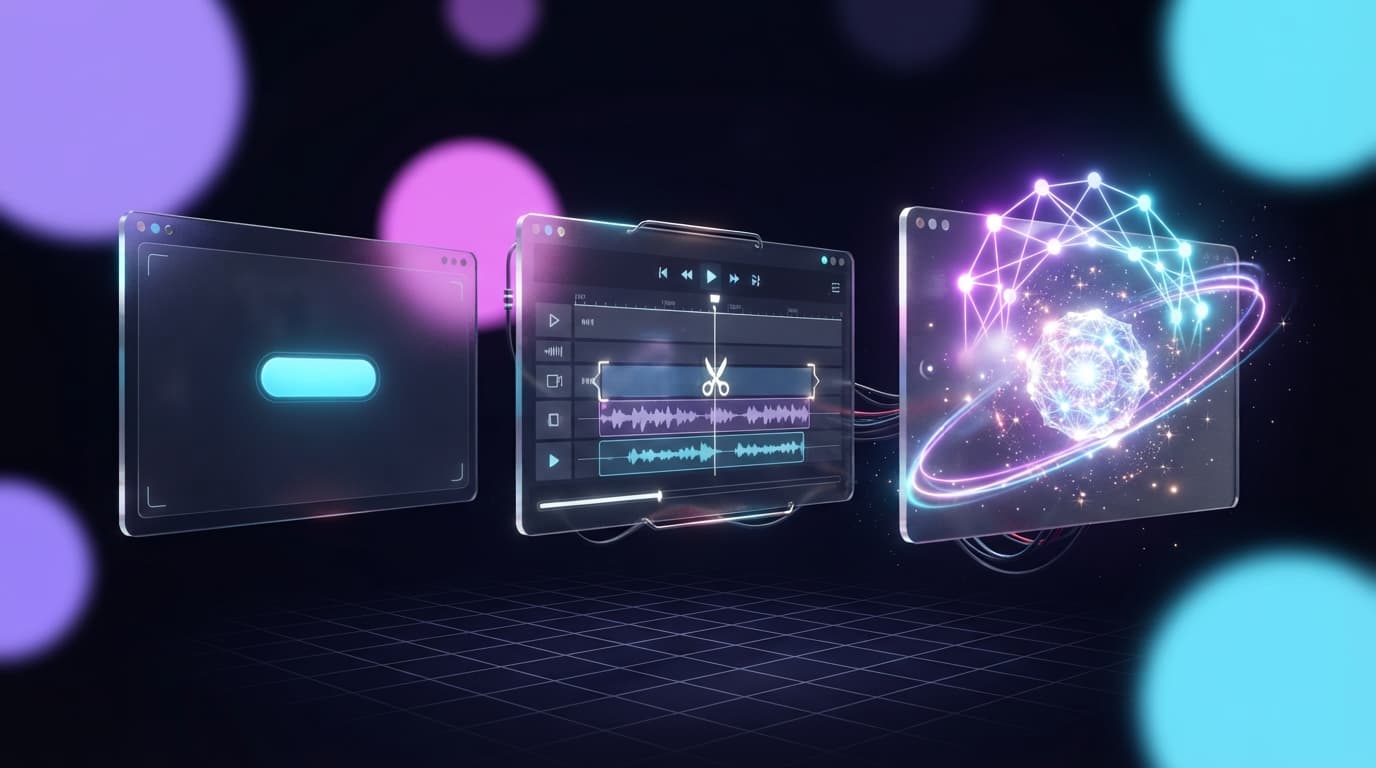
Bevor du Namen vergleichst, versteh erstmal: Es gibt drei große Wege zu clippen. Jeder löst ein anderes Problem.
- Der Clip-Button direkt in Twitch.
- Manuelle Videoeditoren.
- Automatische KI-Clipper.
Wir gehen sie einzeln durch.
1. Der Clip-Button von Twitch
Kostenlos und schon in Twitch drin. Während oder nach deinem Live erstellst du einen Clip von maximal 60 Sekunden.
Was er gut kann: schnell, ohne Installation, perfekt, um einen Moment fix in deinem Discord oder auf Twitter zu teilen.
Was er nicht kann: Der Clip bleibt im Querformat, also auf TikTok so nicht zu gebrauchen. Keine Untertitel, kein vertikaler Zuschnitt, kein Hook. Ein Startpunkt, kein Tool zum Posten.
Für wen: Um einen Moment mit Freunden zu teilen, ja. Um deinen Kanal auf TikTok wachsen zu lassen, nein.
2. Manuelle Videoeditoren
Gemeint sind CapCut, DaVinci Resolve, Premiere und Co. Du machst alles selbst.
Was sie gut können: Du hast absolut alles unter Kontrolle. Wenn du ein Auge dafür und die Zeit hast, bekommst du richtig schöne Clips hin. Vor allem CapCut ist kostenlos und sehr umfangreich.
Was sie nicht können: Sie nehmen dir nichts ab. Du suchst den Moment, schneidest, croppst, untertitelst, exportierst. Am Anfang rechnest du mit 30 bis 60 Minuten pro Clip. Auf Dauer ist das die klassische Falle. Du hältst zwei Wochen durch, dann gibst du auf.
Für wen: Für Streamer, die Schneiden wirklich lieben und es als Leidenschaft sehen, oder die nur ab und zu mal einen Clip posten.
3. Automatische KI-Clipper
Hier gibst du den Link zu deiner VOD ein und das Tool sortiert alleine aus. Es findet die Highlights, schneidet ins Hochformat zu, packt Untertitel und Hook drauf und schlägt dir fertige Clips vor.
Was sie gut können: Aus Stunden Arbeit werden ein paar Minuten Durchwinken. Du gehst von null Clips pro Woche auf mehrere pro Tag, ohne deine Abende dafür zu opfern.
Was sie nicht immer gut können: Nicht alle KI-Clipper sind gleich gut. Viele sind für amerikanische Podcasts vor der Kamera gebaut, nicht für Gaming und Streaming. Die Hooks klingen manchmal generisch, und die Auswahl der Momente liegt manchmal daneben.
Für wen: Für jeden Streamer, der regelmäßig posten will, ohne seine Zeit zu opfern. Das ist die Kategorie, die 2026 explodiert ist, und genau da gehört StreamClipping AI hin.
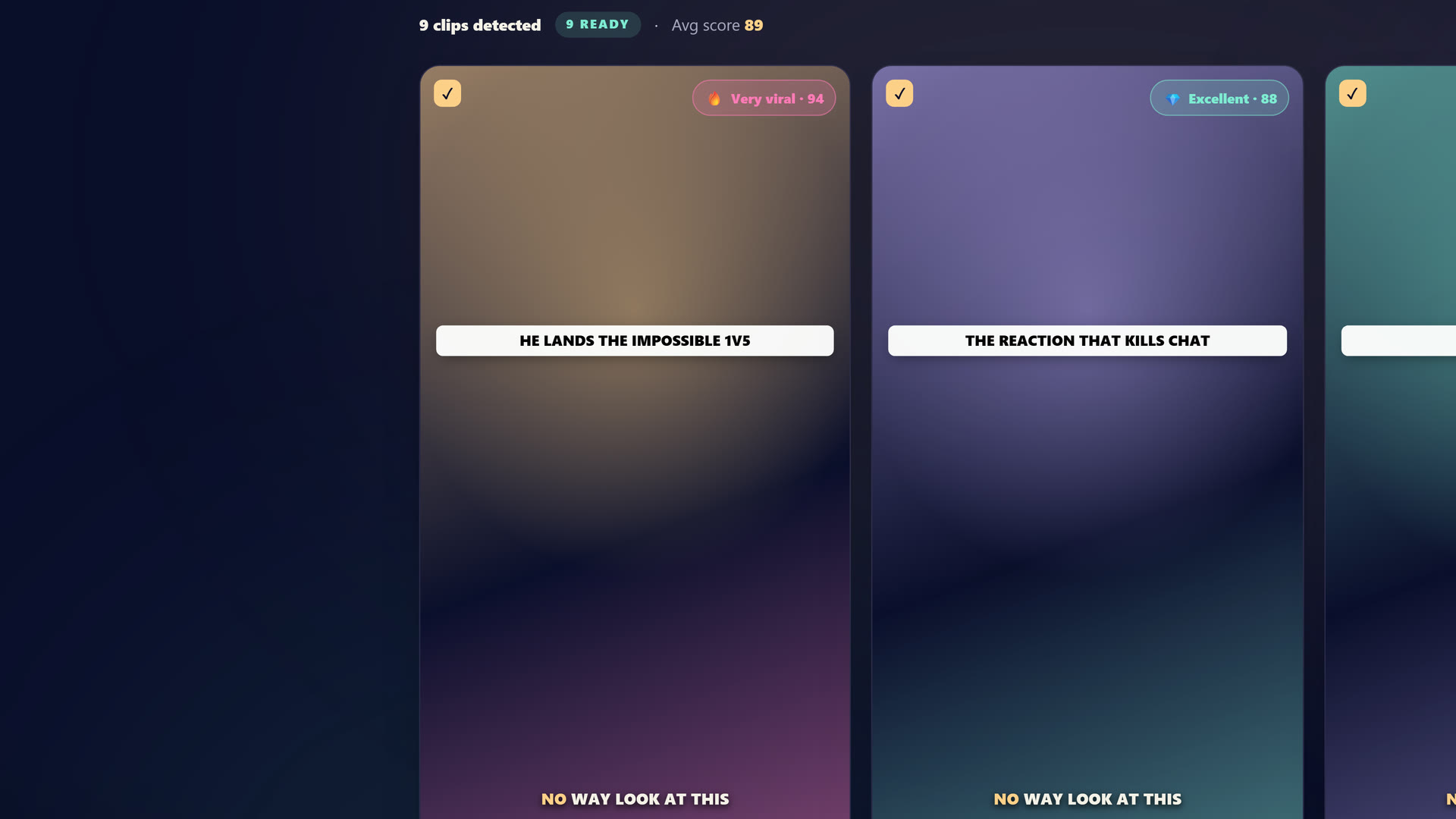 Das StreamClipping AI Studio: Du fügst den Link deiner Twitch-, YouTube- oder Kick-VOD ein, die KI findet die Highlights und spuckt vertikale 9:16-Clips mit Untertiteln aus.
Willst du diese Clips in deinem Leben?
StreamClipping verwandelt deine Streams in postfertige vertikale Clips samt animierter Untertitel. Kostenloser Plan für immer, 15 Minuten Video pro Monat, keine Karte.
KI-Clipping 2026: Was sich geändert hat
Update vom September 2026. Als dieser Artikel rauskam, hieß die dritte Kategorie im Grunde nur „die KI sortiert aus“. Vier Monate später unterscheiden sich KI-Clipping-Tools vor allem in drei Punkten.
Die Signale, die gelesen werden. Tools, die für Podcasts entstanden sind, lesen nur das Transkript: Sie schneiden an Sätzen entlang und verpassen einen stillen Clutch oder einen Lachflash ohne Thema. Tools, die für Streams gebaut sind, kombinieren Ton, Text und Bild (bei StreamClipping AI das Bild in den Plänen Pro und Elite) und live zusätzlich den Chat. Wie das genau funktioniert, erklären wir in KI-Clipping: So erkennt die KI einen viralen Moment.
Live. Geclippt wird nicht mehr nur aus der VOD. Live-Capture spuckt die Clips aus, während der Stream noch läuft, also solange der Chat noch darüber redet. Das ist Live-Clipping, und nicht jedes Tool bietet es an.
Das Posten. Ein Clip, der in einem Ordner liegt, bringt nichts. Ernsthafte Tools posten direkt auf TikTok, Shorts und Reels, mit Beschreibung, Hashtags und Uhrzeit. Bei StreamClipping AI heißt das AutoPilot.
Wenn du Tool für Tool bei diesen drei Punkten vergleichen willst: Der Vergleich der KI-Clipper wird laufend aktualisiert.
So wählst du je nach deinem Profil
Stell dir drei ehrliche Fragen.
Wie viel Zeit kannst du pro Woche fürs Schneiden aufbringen? Wenn die Antwort „nicht viel“ ist, ist ein manueller Editor nichts für dich, egal wie mächtig er ist.
Wie viel willst du posten? Ein Clip pro Woche, dann reicht ein manueller Editor. Mehrere pro Tag, dann brauchst du Automatik.
Was für Content machst du? Wenn es Gaming oder IRL auf Französisch ist, nimm ein Tool, das dafür gebaut ist, nicht eins für Podcasts.
Kurz gesagt: der Twitch-Button für den Notfall, der manuelle Editor, wenn dir Schneiden Spaß macht, der KI-Clipper, wenn du regelmäßig posten willst, ohne dein Leben damit zu verbringen.
Die Fragen vor dem Bezahlen
Bevor du die Karte zückst, check fünf Dinge:
- Gibt es einen echten Gratis-Plan, um mit deinen eigenen VODs zu testen?
- Sind die Untertitel automatisch und gut synchron?
- Folgt der Zuschnitt deiner Facecam von alleine?
- Kannst du direkt aus dem Tool auf TikTok, Shorts und Reels posten?
- Versteht das Tool Französisch gut?
Wenn ein Tool all das abhakt, bist du gut aufgestellt. Wenn es die Hälfte verpasst, lass es.
Die Gratis-Falle
Ein Wort zu „gratis“. Komplett kostenlos und unbegrenzt gibt es eigentlich nicht. Entweder zahlst du mit deiner Zeit, so wie bei manuellen Editoren. Oder das Tool klatscht dir ein fettes Wasserzeichen auf deine Clips, das wirkt amateurhaft und macht gratis Werbung für das Tool statt für dich.
Der gute Kompromiss ist ein Tool mit einem echten Gratis-Plan, begrenzt, aber großzügig genug, um es unter echten Bedingungen zu testen, ohne riesiges Wasserzeichen, das das Bild frisst und dich wie einen Amateur aussehen lässt. Du beurteilst die Qualität an deinen eigenen Lives und zahlst nur, wenn es dir passt.
Zusammengefasst
Drei Arten. Der Twitch-Button für den Notfall. Der manuelle Editor, wenn du gerne schneidest. Der KI-Clipper, wenn du regelmäßig posten willst, ohne deine Abende zu opfern.
Wenn du gerade anfängst und einfach willst, dass es läuft, starte mit einem KI-Clipper, der für Streamer gebaut ist. StreamClipping AI gibt dir 15 Minuten Video gratis pro Monat, für immer, ohne Kreditkarte. Du testest mit deinen Lives und urteilst anhand echter Ergebnisse.
Zum Weiterlesen:
- Twitch-Streams clippen: Die Methode von A bis Z
- So machst du aus 1 Twitch-Stream 30 virale Clips
- 15 KI-Tools, die jeder französische Streamer 2026 nutzt
Mit Liebe gemacht, von einem Streamer für alle, die Streaming lieben. Ragnarlebroc.