Você instalou o OBS. Clicou em "Stream" pela primeira vez. Seus viewers reclamam: "tá lagando", "o som tá estranho", "tá pixelando". Você procura no YouTube. Acha 12 tutoriais que se contradizem. Termina frustrado, com uma config que funciona pela metade.
Eu resolvo isso. A config ideal de OBS em 2026, com os valores de verdade pra colar, seção por seção. Pra Twitch, Kick, YouTube Live. PC médio e PC parrudo. E o que ninguém te conta: as armadilhas de otimização que comem 50% da sua CPU à toa.
No final, você tem uma config rodando estável a 4-8% de CPU, entregando 1080p60 limpo, com som limpo e zero drop frame.
Os 3 erros que a gente vê em 80% das configs de OBS
Antes de detalhar, olha o que eu vejo checando os setups dos meus amigos streamers e de viewers da Twitch que compartilham o OBS pra debugar.
1. Eles streamam em 1080p60 numa conexão de 8 Mbps de upload. Conta impossível: a Twitch vai até 6 Mbps de bitrate de vídeo, e com 8 Mbps no total você tem zero margem pros picos. Resultado: drop frames na hora que você dá rage.
2. Eles usam x264 software numa GPU NVIDIA recente. Absurdo. Você tem uma GPU com encoder NVENC dedicado (de graça em CPU) e fica fritando sua CPU à toa. Você joga menos fluido sem motivo nenhum.
3. Eles têm 5 fontes de áudio sem roteamento. Mic + Discord + jogo + Spotify + alerts, tudo misturado numa faixa só. Aí fica impossível pros viewers baixarem sua música sem baixar sua voz. E você não consegue mutar o Discord pra uma call privada sem cortar a live.
Se você tem um desses 3 problemas, o artigo a seguir resolve isso em 30 minutos.
Seção 1: Bitrate e resolução de acordo com sua conexão
Testa sua conexão primeiro. Vai no speedtest.net e olha seu upload (não o download, esse tanto faz). Anota o valor.
Se você tem 5 Mbps de upload ou menos (ADSL básico na França)
- Resolução: 720p (1280x720)
- Framerate: 30 fps
- Bitrate de vídeo: 3000-3500 Kbps
- Bitrate de áudio: 160 Kbps
Você não vai conseguir fazer 1080p60 sem drops. Aceita, faz um 720p30 limpo. É melhor que um 1080p60 que dropa a cada 30 segundos.
Se você tem 8-15 Mbps de upload (fibra básica na França)
- Resolução: 1080p (1920x1080)
- Framerate: 60 fps
- Bitrate de vídeo: 6000 Kbps (máximo da Twitch)
- Bitrate de áudio: 256 Kbps
Esse é o sweet spot pra 80% dos streamers franceses. Live limpa, margem confortável.
Se você tem 30+ Mbps de upload (fibra top ou plano empresarial)
- Resolução: 1080p ou 1440p se o jogo aguentar
- Framerate: 60 fps
- Bitrate de vídeo: 8000 Kbps se for Twitch Partner (acima dos 6000 padrão), senão 6000 Kbps
- Bitrate de áudio: 320 Kbps
A Twitch limita a 6000 Kbps no padrão. Partners + Affiliates premium podem subir pra 8000. YouTube Live e Kick aceitam até 10000 Kbps.
A regra inegociável
Seu bitrate de vídeo nunca passa de 75% do seu upload. Senão você dropa nos picos. Se você tem 8 Mbps de upload, no máximo 6000 Kbps. Se tem 5 Mbps, no máximo 3700 Kbps.
Quer esses clips na sua vida?
O StreamClipping transforma suas lives em clips verticais prontos pra postar, com legendas animadas. Plano grátis pra sempre, 15 minutos de vídeo por mês, sem cartão.
Seção 2: O encoder certo pro seu equipamento
É aqui que a maioria das configs é ruim. Escolhe nessa ordem de preferência.
Se você tem uma GPU NVIDIA RTX 2000 ou mais nova (RTX 2060, 3060, 4060, etc.)
Encoder: NVENC HEVC (h265) ou NVENC H.264 New
- HEVC no YouTube Live e na Kick (qualidade melhor com o mesmo bitrate)
- H.264 New na Twitch (a Twitch não suporta HEVC em 2026, tá em evolução)
O NVENC usa um chip dedicado na sua GPU. Custo de CPU: 0%. Sua live fica com qualidade idêntica ao x264 software no medium. Não tem motivo pra não usar.
Se você tem uma GPU AMD RX 6000+ ou mais recente
Encoder: AMF AV1 (se a Twitch suportar) ou AMF H.264
O AMF da AMD foi inferior ao NVENC por muito tempo. Desde 2024-2025 tá quase equivalente. Usa AMF, não usa x264 software.
Se você tem um Mac M2/M3/M4 ou um Intel recente com QuickSync
Encoder: Apple VT (Mac) ou Intel QSV (PC)
Encoders de hardware integrados. Muito eficientes, baixo custo de CPU.
Se você realmente não tem nada (placa AMD antiga ou GPU de antes de 2019)
Encoder: x264 software, preset "veryfast"
- Uso de CPU: 30-50% dependendo da sua CPU
- Você vai ter que equilibrar entre live e jogo
- Pensa em fazer upgrade da GPU nos próximos 12 meses
O preset pra escolher
Pra NVENC/AMF/QSV: "Quality" ou "Max Quality", dependendo das opções. Não coloca "Performance" mesmo que libere um pouco de GPU, a qualidade cai demais.
Pra x264: veryfast. Nem slower (a CPU explode), nem faster (a qualidade cai demais).
Seção 3: O áudio, onde todo mundo erra
Áudio é 50% da percepção de qualidade da sua live. Uma live com imagem 720p mas áudio premium é melhor que um 1080p60 com áudio horroroso. Mas 90% dos streamers passam 4h no vídeo e 10 minutos no áudio.
Setup de áudio com 4 faixas (o básico profissional)
O OBS permite 6 faixas de áudio. Você usa 4:
- Faixa 1 (Master): tudo misturado pra live que sai. É o que os viewers escutam.
- Faixa 2: só a voz do mic. Pra poder isolar na pós-produção se você faz replays no YouTube.
- Faixa 3: só o áudio do jogo. Mesma coisa pros highlights.
- Faixa 4: alerts/música. Pra poder baixar isso na pós sem mexer na voz.
Setup no OBS: Settings → Output → Recording → "Audio Track" → marca 1, 2, 3, 4. Depois, pra cada fonte de áudio (Settings → Audio → Avançado), você desmarca as faixas onde não quer que ela apareça.
Os filtros de áudio pra colocar no seu mic (nessa ordem)
1. Noise Suppression: RNNoise (integrado no OBS desde 2022). Elimina os ruídos do ambiente automaticamente. Não precisa mais de NVIDIA Broadcast.
2. Noise Gate: Threshold -45 dB, Hold 200ms. Corta o mic quando você não tá falando, pra evitar chiado.
3. Compressor: Ratio 4:1, Threshold -18 dB, Attack 6 ms, Release 60 ms, Output Gain +6 dB. Suaviza os picos quando você grita no clutch.
4. Limiter: Threshold -1 dB, Release 60 ms. Impede de passar de 0 dB (clipping).
Ordem exata: Noise Suppression → Noise Gate → Compressor → Limiter. Se inverter, funciona pior.
O bitrate de áudio
Twitch: vai até 160 Kbps. Coloca 160. YouTube Live: dá pra usar 320 Kbps. Coloca 320 se você tiver margem de upload. Kick: 256 Kbps recomendado.
Sample rate: 48 kHz em tudo.
Seção 4: As scenes que você NÃO configurou (e deveria)
A maioria dos streamers tem 3 scenes: starting, in-game, ending. Isso é fraco. Olha as 8 scenes que você vai precisar.
As 8 scenes essenciais
- Starting Soon (countdown de 5 minutos antes da live)
- Stream Active - Full Game (jogo em tela cheia + facecam no canto)
- Stream Active - Talking Head (facecam grande + jogo pequeno, pras pausas entre partidas)
- Stream Active - Just Chatting (só a facecam em fullscreen, pra papo puro)
- BRB / Be Right Back (imagem fixa + música, quando você vai no banheiro)
- Stream Ending (countdown pro host/raid)
- Technical Difficulty (pra quando seu jogo crashar, você troca pra cá com 1 hotkey)
- Sponsor Display (scene dedicada pros anúncios de patrocinadores, limpa, sem jogo atrás)
Hotkeys pra configurar sem falta
- Pause stream: pras emergências (tipo uma ligação importante)
- Toggle facecam: pra esconder se você levantar
- Mute mic: se você precisar tossir/falar com alguém
- Switch to BRB: 1 tecla pra ir pro BRB na hora
- Replay buffer: pra clipar na hora um momento épico sem pensar
Settings → Hotkeys. Coloca no F1-F8 ou em teclas fáceis de alcançar. Evita teclas que você usa nos jogos.
Cada novo artigo no seu email, zero enrolação.
Um email quando sai um artigo, nunca mais de um a cada dois dias. Técnicas virais, ferramentas de IA que valem a pena, formatos de TikTok que funcionam. Sem spam, sem pitch agressivo.
Seção 5: As otimizações que fazem diferença
Ativar o replay buffer
Settings → Output → Replay Buffer → Enable. Ele grava em background os últimos 30-60 segundos o tempo todo. Quando rola algo épico, você aperta a hotkey e salva o clip.
Junto com o StreamClipping AI, que clipa automaticamente no pós-stream, você fica imbatível no quesito "perdi aquele momento".
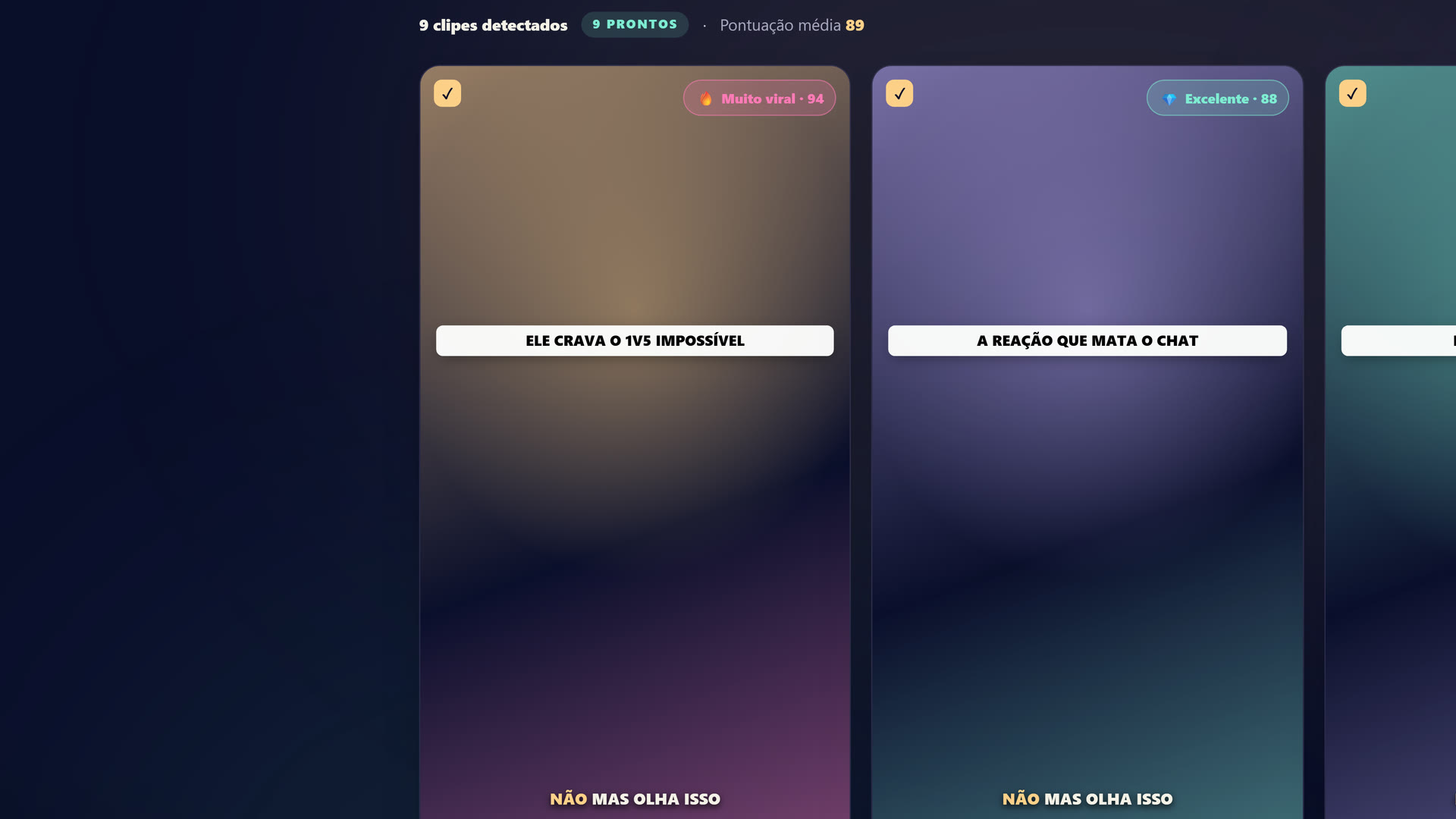 O estúdio do StreamClipping AI: você conecta sua VOD da Twitch, YouTube ou Kick, a IA acha os melhores momentos e gera os clips em 9:16.
Browser source pros alerts
Não instala o StreamLabs nem o Streamlabs Desktop. Fica no OBS Studio + browser sources apontando pra sua conta StreamElements ou StreamLabs cloud.
Vantagens:
- Mais leve na RAM
- Mais estável (sem crashes)
- Mais customizável
- Mesmas features
Game capture > Display capture
Pra capturar seu jogo, usa sempre Game Capture, não Display Capture. O Game Capture mira direto no processo do jogo, muito mais eficiente na GPU. O Display Capture re-encoda sua tela inteira, pesado.
Exceção: jogos antigos em DirectX 9, onde o Game Capture pode bugar. Aí você parte pro Window Capture.
Multi-monitor configurado direito
Se você tem 2 telas, o OBS tem que capturar só a tela do jogo. Não a tela com o OBS e o Discord. Senão você cria um loop de renderização que quebra tudo.
O Game Capture evita esse problema automaticamente, é mais um motivo pra usar.
Buffer size = bitrate
Settings → Output → Advanced → Bitrate buffer size = mesmo valor do seu bitrate. Se você streama a 6000 Kbps, buffer = 6000. É o padrão, mas muita gente muda sem querer.
Seção 6: O check-up de saúde da live pra fazer todo mês
Uma vez por mês, faz essas 3 checagens:
1. Stats do OBS: Tools → Stats. Olha "Skipped frames due to encoding lag" e "Dropped frames". Tem que ser 0%. Se for > 1%, seu bitrate tá alto demais pra sua conexão ou seu encoder tá sofrendo.
2. Twitch Inspector: inspector.twitch.tv. Você faz uma live de teste e a ferramenta te diz se sua live tá healthy ou se tá dropando. Indispensável no começo.
3. Teste em outro dispositivo: abre sua live no celular (sem estar logado na sua conta) em 1080p. Tem que estar fluido, sem pixelar, com som limpo. Se bugar, é problema de encoder/upload.
A config resumida pra 80% dos streamers franceses
Pra um PC de config média (Ryzen 5 / i5 + RTX 3060/4060 + fibra com 8 Mbps de upload):
Settings → Output → Streaming :
  Encoder       : NVIDIA NVENC H.264 (New)
  Rate Control  : CBR
  Bitrate       : 6000 Kbps
  Keyframe      : 2
  Preset        : Quality
  Profile       : high
  Look-ahead    : enabled
  Psycho Visual : enabled

Settings → Output → Audio :
  Track 1       : 160 Kbps (Twitch) / 256 (autres)

Settings → Video :
  Base Resolution        : 1920x1080
  Output Resolution      : 1920x1080
  Downscale Filter       : Lanczos
  Common FPS Values      : 60

Settings → Audio :
  Sample Rate            : 48 kHz
  Channels               : Stereo
Você cola isso, testa 1 live em 720p / 30 fps primeiro, depois sobe pra 1080p60. Se dropar, baixa 500 Kbps. Se tudo tiver estável, sobe 500 Kbps. Acha seu sweet spot em 3-4 lives.
Conclusão: OBS bem configurado = 50% do trabalho feito
Uma config de OBS ideal é a base invisível da sua live. Seus viewers nunca vão perceber. Mas se eles tiverem uma experiência ruim (drops, áudio quebrado, imagem pixelada), não voltam. Estatística brutal.
30 minutos investidos hoje te poupam 30 horas de frustração em 6 meses.
Depois que sua config tá estável, a verdadeira alavanca de crescimento é o conteúdo, e principalmente o clipping multiplataforma, que transforma suas lives em publicidade orgânica de graça. É isso que a gente automatiza com o StreamClipping AI.
O StreamClipping AI deixa você testar isso de graça, 15 minutos de vídeo por mês pra sempre, sem cartão de crédito.
Leia também pra ir mais longe:
- De 0 a 1000 viewers na Twitch em 6 meses a estratégia de growth completa depois que seu OBS tá rodando liso
- Como transformar 1 live da Twitch em 30 clips virais a alavanca que muda tudo
- Twitch vs Kick vs YouTube Live onde streamar de verdade em 2026
- 10 contas de TikTok pra criar e evitar o shadowban
Pronto pra transformar suas lives em clips que estouram sem perder suas noites nisso? Teste o StreamClipping AI de graça: 15 minutos de vídeo por mês pra sempre, sem cartão de crédito.
Feito com amor, por um streamer pros apaixonados por stream. Ragnarlebroc.