Zainstalowałeś OBS. Pierwszy raz kliknąłeś „Stream”. Widzowie piszą: „laguje”, „dźwięk jest dziwny”, „obraz się rozpada”. Szukasz na YouTube. Znajdujesz 12 poradników, które sobie przeczą. Kończysz sfrustrowany z konfiguracją, która działa na pół gwizdka.
Ogarniam to za ciebie. Optymalna konfiguracja OBS na 2026, z prawdziwymi wartościami do wklejenia, sekcja po sekcji. Na Twitcha, Kicka, YouTube Live. Średni PC i mocny sprzęt. I to, czego nikt ci nie mówi: pułapki optymalizacji, które zżerają ci 50% CPU za nic.
Na koniec masz konfigurację, która trzyma stabilne 4-8% CPU, daje czyste 1080p60, czysty dźwięk i zero zgubionych klatek.
3 błędy, które widać w 80% konfiguracji OBS
Zanim wejdę w szczegóły: oto co widzę, kiedy sprawdzam setupy kumpli streamerów i widzów z Twitcha, którzy wrzucają swój OBS do debugowania.
1. Streamują w 1080p60 przy 8 Mbps uploadu. Matematyka się nie spina: Twitch maksymalnie przyjmuje 6 Mbps bitrate wideo, a przy 8 Mbps łącznie masz zero zapasu na skoki. Efekt: zgubione klatki, kiedy się wkurzasz.
2. Używają programowego x264 na nowej karcie NVIDIA. Absurd. Masz kartę z dedykowanym enkoderem NVENC (który nie kosztuje nic na CPU), a ty bez sensu katujesz procesor. Grasz mniej płynnie bez powodu.
3. Mają 5 źródeł audio bez rozdzielenia. Mikrofon + Discord + gra + Spotify + alerty, wszystko zmiksowane na jednej ścieżce. Widzowie nie mogą ściszyć muzyki bez ściszania twojego głosu. A ty nie możesz wyciszyć Discorda na prywatną rozmowę bez ucinania streama.
Jeśli masz któryś z tych 3 problemów, ten artykuł ogarnie to w 30 minut.
Sekcja 1: Bitrate i rozdzielczość zależnie od łącza
Najpierw sprawdź łącze. Wejdź na speedtest.net i patrz na upload (nie download, ten się nie liczy). Zapisz wynik.
Jeśli masz 5 Mbps uploadu lub mniej (podstawowy francuski ADSL)
- Rozdzielczość: 720p (1280x720)
- Framerate: 30 fps
- Bitrate wideo: 3000-3500 Kbps
- Bitrate audio: 160 Kbps
Nie zrobisz 1080p60 bez dropów. Pogódź się z tym i rób czyste 720p30. To lepsze niż 1080p60, które gubi klatki co 30 sekund.
Jeśli masz 8-15 Mbps uploadu (podstawowy francuski światłowód)
- Rozdzielczość: 1080p (1920x1080)
- Framerate: 60 fps
- Bitrate wideo: 6000 Kbps (maks. Twitcha)
- Bitrate audio: 256 Kbps
To złoty środek dla 80% francuskich streamerów. Czysty stream, wygodny zapas.
Jeśli masz 30+ Mbps uploadu (światłowód albo łącze firmowe)
- Rozdzielczość: 1080p albo 1440p, jeśli gra to obsługuje
- Framerate: 60 fps
- Bitrate wideo: 8000 Kbps, jeśli jesteś Partnerem Twitcha (powyżej domyślnych 6000), w przeciwnym razie 6000 Kbps
- Bitrate audio: 320 Kbps
Twitch standardowo ogranicza do 6000 Kbps. Partnerzy i Afilianci premium mogą wejść na 8000. YouTube Live i Kick przyjmują do 10000 Kbps.
Zasada, której się nie negocjuje
Twój bitrate wideo nigdy nie przekracza 75% uploadu. Inaczej gubisz klatki na skokach. Masz 8 Mbps uploadu? Maks. 6000 Kbps. Masz 5 Mbps? Maks. 3700 Kbps.
Chcesz takie klipy?
StreamClipping zamienia Twoje live’y w pionowe klipy gotowe do publikacji, z animowanymi napisami. Darmowy plan na zawsze, 15 min wideo miesięcznie, bez karty płatniczej.
Sekcja 2: Właściwy enkoder do twojego sprzętu
Tu większość konfiguracji leży. Wybieraj w tej kolejności.
Jeśli masz kartę NVIDIA RTX 2000 lub nowszą (RTX 2060, 3060, 4060 itd.)
Enkoder: NVENC HEVC (h265) albo NVENC H.264 New
- HEVC na YouTube Live i Kicku (lepsza jakość przy tym samym bitrate)
- H.264 New na Twitchu (Twitch nie obsługuje HEVC w 2026, to się zmienia)
NVENC korzysta z dedykowanego chipa w karcie. Koszt CPU: 0%. Jakościowo stream wygląda tak samo jak na programowym x264 medium. Nie ma powodu, żeby z tego nie korzystać.
Jeśli masz kartę AMD RX 6000+ lub nowszą
Enkoder: AMF AV1 (jeśli Twitch go obsługuje) albo AMF H.264
AMD AMF długo był gorszy od NVENC. Od 2024-2025 to prawie to samo. Używaj AMF, nie używaj programowego x264.
Jeśli masz Maca M2/M3/M4 albo nowszego Intela z QuickSync
Enkoder: Apple VT (Mac) albo Intel QSV (PC)
Wbudowane enkodery sprzętowe. Bardzo wydajne, małe obciążenie CPU.
Jeśli naprawdę nie masz nic (stara karta AMD albo GPU sprzed 2019)
Enkoder: programowy x264, preset „veryfast”
- Zużycie CPU: 30-50% zależnie od procesora
- Będziesz musiał balansować między streamem a grą
- Pomyśl o wymianie karty w ciągu 12 miesięcy
Jaki preset wybrać
Dla NVENC/AMF/QSV: „Quality” albo „Max Quality”, zależnie od opcji. Nie ustawiaj „Performance”, nawet jeśli trochę odciąża GPU: jakość leci za mocno.
Dla x264: veryfast. Nie slower (CPU wybucha), nie faster (jakość za bardzo spada).
Sekcja 3: Audio, czyli tu, gdzie wszyscy się wykładają
Audio to 50% odbioru jakości twojego streama. Stream w 720p z dobrym dźwiękiem jest lepszy niż 1080p60 z dźwiękiem do bani. A 90% streamerów spędza 4 godziny nad obrazem i 10 minut nad audio.
Setup audio na 4 ścieżki (profesjonalna podstawa)
OBS pozwala na 6 ścieżek audio. Używasz 4:
- Ścieżka 1 (Master): wszystko zmiksowane do wychodzącego streama. To słyszą widzowie.
- Ścieżka 2: sam mikrofon. Żeby go wyizolować w postprodukcji, jeśli robisz powtórki na YouTube.
- Ścieżka 3: samo audio z gry. To samo, pod highlighty.
- Ścieżka 4: alerty/muzyka. Żeby je ściszyć w postprodukcji bez ruszania głosu.
Ustawienie w OBS: Settings → Output → Recording → „Audio Track” → zaznacz 1, 2, 3, 4. Potem dla każdego źródła audio (Settings → Audio → Zaawansowane) odznaczasz ścieżki, na których nie chcesz go mieć.
Filtry audio na mikrofon (w tej kolejności)
1. Noise Suppression: RNNoise (wbudowany w OBS od 2022). Automatycznie usuwa szumy z otoczenia. NVIDIA Broadcast już niepotrzebny.
2. Noise Gate: Threshold -45 dB, Hold 200ms. Wycina mikrofon, kiedy nie mówisz, żeby nie było szumu.
3. Compressor: Ratio 4:1, Threshold -18 dB, Attack 6 ms, Release 60 ms, Output Gain +6 dB. Wygładza skoki, kiedy drzesz się przy clutchu.
4. Limiter: Threshold -1 dB, Release 60 ms. Nie pozwala przekroczyć 0 dB (clipping).
Dokładna kolejność: Noise Suppression → Noise Gate → Compressor → Limiter. Jak ją odwrócisz, działa gorzej.
Bitrate audio
Twitch: maks. 160 Kbps. Ustaw 160. YouTube Live: można 320 Kbps. Ustaw 320, jeśli masz zapas uploadu. Kick: sugerowane 256 Kbps.
Sample rate: wszędzie 48 kHz.
Sekcja 4: Sceny, których NIE skonfigurowałeś (a powinieneś)
Większość streamerów ma 3 sceny: start, gra, koniec. Słabo. Oto 8 scen, których będziesz potrzebować.
8 niezbędnych scen
- Starting Soon (odliczanie 5 minut przed streamem)
- Stream Active - Full Game (gra na pełnym ekranie + kamerka w rogu)
- Stream Active - Talking Head (duża kamerka + mała gra, na przerwy między meczami)
- Stream Active - Just Chatting (sama kamerka na pełnym ekranie, do czystej gadki)
- BRB / Be Right Back (statyczny obraz + muzyka, kiedy idziesz do kibla)
- Stream Ending (odliczanie do hosta/raida)
- Technical Difficulty (kiedy gra się wysypie, przełączasz tu jednym skrótem)
- Sponsor Display (osobna scena na reklamy sponsorów, czysta, bez gry w tle)
Skróty klawiszowe, które musisz ustawić
- Pauza streama: na sytuacje awaryjne (np. ważny telefon)
- Przełącz kamerkę: żeby ją schować, kiedy wstajesz
- Wycisz mikrofon: kiedy musisz zakaszleć albo z kimś pogadać
- Przełącz na BRB: jeden klawisz i od razu jesteś na BRB
- Replay buffer: żeby od razu zaklipować epicki moment bez myślenia
Settings → Hotkeys. Ustaw je na F1-F8 albo inne wygodne klawisze. Unikaj klawiszy, których używasz w grach.
Każdy nowy artykuł w twojej skrzynce, zero ściemy.
Jeden mail, gdy wychodzi artykuł, nigdy częściej niż co dwa dni. Techniki viralowe, narzędzia AI, które są warte uwagi, formaty TikToka, które działają. Bez spamu, bez nachalnej sprzedaży.
Sekcja 5: Optymalizacje, które robią różnicę
Włącz replay buffer
Settings → Output → Replay Buffer → Enable. Cały czas nagrywa w tle ostatnie 30-60 sekund. Kiedy dzieje się coś epickiego, wciskasz skrót i zapisujesz klip.
W połączeniu ze StreamClipping AI, który po streamie automatycznie robi klipy, jesteś nie do ruszenia, jeśli chodzi o „przegapiłem ten moment”.
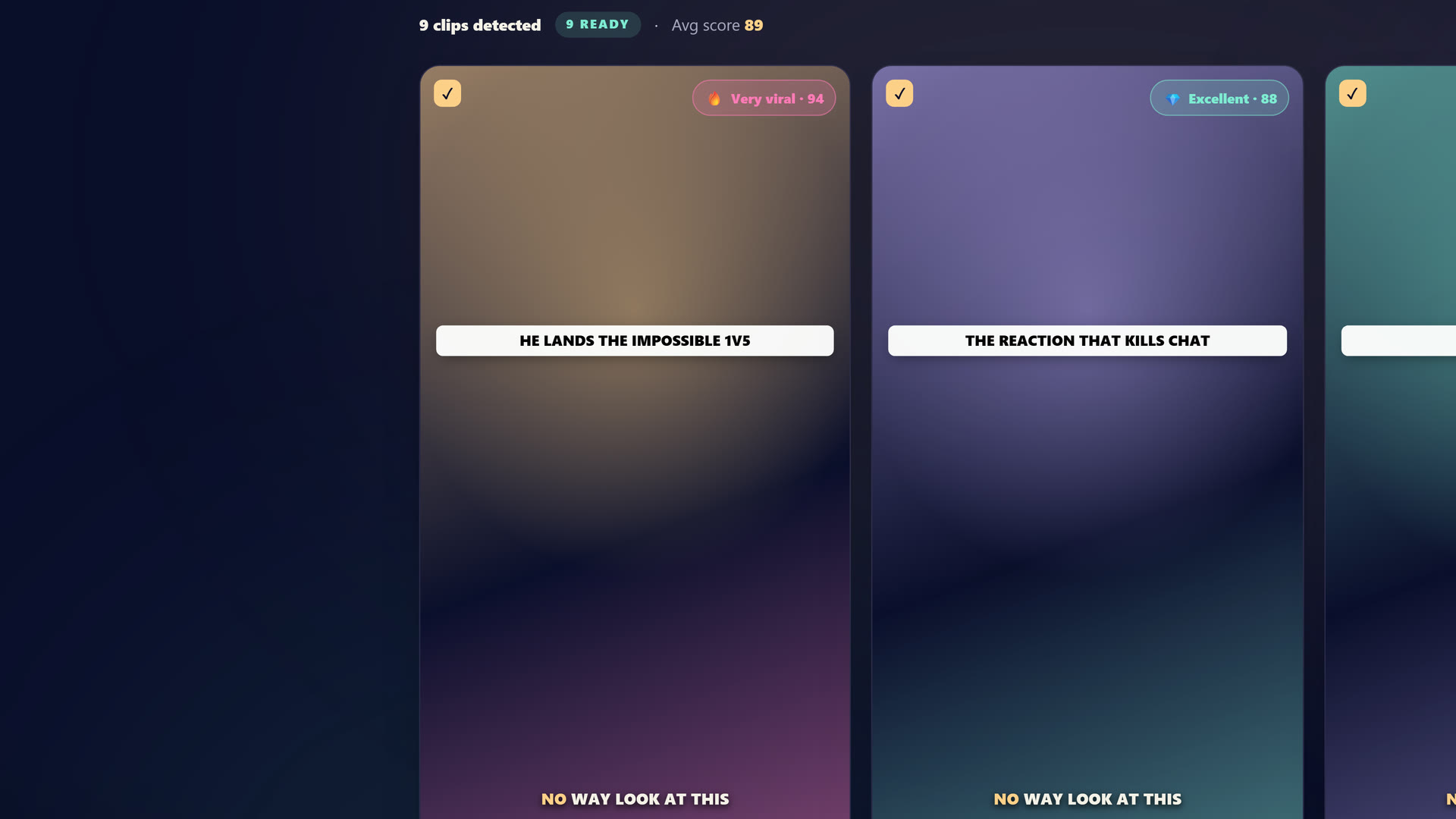 Studio StreamClipping AI: podpinasz VOD z Twitcha, YouTube albo Kicka, AI wyłapuje najlepsze momenty i robi klipy w 9:16.
Browser source do alertów
Nie instaluj StreamLabs ani Streamlabs Desktop. Zostań przy OBS Studio + browser sources podpiętych pod twoje konto StreamElements albo StreamLabs w chmurze.
Zalety:
- Lżejsze dla RAM-u
- Stabilniejsze (bez crashy)
- Więcej możliwości personalizacji
- Te same funkcje
Game capture > Display capture
Do przechwytywania gry zawsze używaj Game Capture, nie Display Capture. Game Capture celuje bezpośrednio w proces gry i jest dużo wydajniejszy dla GPU. Display Capture przekodowuje cały ekran, ciężko.
Wyjątek: stare gry na DirectX 9, gdzie Game Capture potrafi się bugować. Wtedy przechodzisz na Window Capture.
Kilka monitorów, ale z głową
Jeśli masz 2 ekrany, OBS ma przechwytywać tylko ekran z grą. Nie ekran z OBS i Discordem. Inaczej robisz pętlę renderowania, która wszystko rozwala.
Game Capture automatycznie omija ten problem. To kolejny powód, żeby go używać.
Buffer size = bitrate
Settings → Output → Advanced → Bitrate buffer size = ta sama wartość co bitrate. Streamujesz na 6000 Kbps? Buffer = 6000. To wartość domyślna, ale wielu zmienia ją przypadkiem.
Sekcja 6: Comiesięczny przegląd zdrowia streama
Raz w miesiącu zrób te 3 rzeczy:
1. Statystyki OBS: Tools → Stats. Patrz na „Skipped frames due to encoding lag” i „Dropped frames”. Ma być 0%. Jeśli > 1%, twój bitrate jest za wysoki dla łącza albo enkoder nie wyrabia.
2. Twitch Inspector: inspector.twitch.tv. Odpalasz testowy stream, a narzędzie mówi ci, czy stream jest zdrowy, czy gubisz klatki. Na początku obowiązkowe.
3. Test na innym urządzeniu: otwórz swój stream na telefonie (niezalogowany na swoje konto) w 1080p. Ma być płynnie, bez rozpadania się obrazu, z czystym dźwiękiem. Jeśli się sypie, problem z enkoderem albo uploadem.
Podsumowanie konfiguracji dla 80% francuskich streamerów
Dla średniego PC (Ryzen 5 / i5 + RTX 3060/4060 + światłowód 8 Mbps uploadu):
Settings → Output → Streaming :
  Encoder       : NVIDIA NVENC H.264 (New)
  Rate Control  : CBR
  Bitrate       : 6000 Kbps
  Keyframe      : 2
  Preset        : Quality
  Profile       : high
  Look-ahead    : enabled
  Psycho Visual : enabled

Settings → Output → Audio :
  Track 1       : 160 Kbps (Twitch) / 256 (inne)

Settings → Video :
  Base Resolution        : 1920x1080
  Output Resolution      : 1920x1080
  Downscale Filter       : Lanczos
  Common FPS Values      : 60

Settings → Audio :
  Sample Rate            : 48 kHz
  Channels               : Stereo
Wklejasz to, najpierw testujesz 1 stream w 720p / 30 fps, potem wchodzisz na 1080p60. Gubisz klatki? Zejdź o 500 Kbps. Wszystko stabilne? Podbij o 500 Kbps. Swój złoty środek znajdziesz w 3-4 streamy.
Na koniec: dobrze ustawiony OBS = 50% roboty z głowy
Optymalna konfiguracja OBS to niewidoczny fundament twojego streama. Widzowie nigdy jej nie zauważą. Ale jak będą mieć złe wrażenia (dropy, popsuty dźwięk, rozpadający się obraz), nie wrócą. Brutalna statystyka.
30 minut zainwestowane dziś oszczędza ci 30 godzin frustracji przez 6 miesięcy.
Kiedy konfiguracja jest już stabilna, prawdziwą dźwignią wzrostu jest content, a przede wszystkim klipy na wiele platform, które zamieniają twoje streamy w darmową, organiczną reklamę. Właśnie to automatyzujemy w StreamClipping AI.
StreamClipping AI pozwala ci przetestować to za darmo, 15 minut wideo miesięcznie, dożywotnio, bez karty płatniczej.
Przeczytaj też, żeby pójść dalej:
- Od 0 do 1000 widzów na Twitchu w 6 miesięcy: pełna strategia wzrostu, kiedy twój OBS już chodzi czysto
- Jak zamienić 1 stream z Twitcha w 30 viralowych klipów: dźwignia, która zmienia wszystko
- Twitch vs Kick vs YouTube Live: gdzie naprawdę streamować w 2026
- 10 kont na TikToku do założenia, żeby uniknąć shadowbana
Gotowy, żeby zamieniać live'y w klipy, które się przebijają, bez zarywania nocy? Przetestuj StreamClipping AI za darmo: 15 minut wideo miesięcznie, dożywotnio, bez karty płatniczej.
Zrobione z miłością, przez streamera dla miłośników streamowania. Ragnarlebroc.