Hai installato OBS. Hai cliccato «Avvia diretta» per la prima volta. I tuoi spettatori si lamentano: «lagga», «l'audio è strano», «si sgrana». Cerchi su YouTube. Trovi 12 tutorial che si contraddicono. Alla fine sei frustrato, con una config che funziona a metà.
Ci penso io. La config OBS ottimale 2026, con i valori veri da copiare, sezione per sezione. Per Twitch, Kick, YouTube Live. PC medio e config potente. E quello che nessuno ti dice: le trappole di ottimizzazione che ti mangiano il 50% di CPU per niente.
Alla fine avrai una config che gira stabile al 4-8% di CPU, che rende in 1080p60 pulito, con un audio pulito e zero frame persi.
I 3 errori che vedo nell'80% delle config OBS
Prima di entrare nel dettaglio, ecco cosa vedo controllando i setup dei miei amici streamer e degli spettatori Twitch che condividono il loro OBS per il debug.
1. Streammano in 1080p60 con 8 Mbps di upload. Matematicamente impossibile: Twitch arriva al massimo a 6 Mbps di bitrate video, e con 8 Mbps totali non hai nessun margine per i picchi. Risultato: frame persi proprio quando ragequitti.
2. Usano x264 software su una GPU NVIDIA recente. Assurdo. Hai una GPU con encoder NVENC dedicato (zero costo sulla CPU) e fai sudare la CPU per niente. Giochi meno fluido senza motivo.
3. Hanno 5 sorgenti audio non separate. Microfono + Discord + gioco + Spotify + alert, tutto mischiato su una sola traccia. Quindi gli spettatori non possono abbassare la musica senza abbassare la tua voce. E tu non puoi mutare Discord per una chiamata privata senza tagliare la stream.
Se hai uno di questi 3 problemi, questo articolo lo risolve in 30 minuti.
Sezione 1: Bitrate e risoluzione in base alla connessione
Prima testa la connessione. Vai su speedtest.net, guarda l'upload (non il download, quello non conta). Segnati il valore.
Se hai 5 Mbps di upload o meno (ADSL base in Francia)
- Risoluzione: 720p (1280x720)
- Framerate: 30 fps
- Bitrate video: 3000-3500 Kbps
- Bitrate audio: 160 Kbps
Non riuscirai a fare 1080p60 senza drop. Accettalo e fai un 720p30 pulito. Meglio di un 1080p60 che droppa ogni 30 secondi.
Se hai 8-15 Mbps di upload (fibra base in Francia)
- Risoluzione: 1080p (1920x1080)
- Framerate: 60 fps
- Bitrate video: 6000 Kbps (massimo Twitch)
- Bitrate audio: 256 Kbps
È il punto ideale per l'80% degli streamer francesi. Stream pulita, margine comodo.
Se hai 30+ Mbps di upload (fibra o connessione pro)
- Risoluzione: 1080p o 1440p se il gioco lo regge
- Framerate: 60 fps
- Bitrate video: 8000 Kbps se sei Partner Twitch (sopra i 6000 di default), altrimenti 6000 Kbps
- Bitrate audio: 320 Kbps
Twitch limita a 6000 Kbps di base. I Partner e gli Affiliate premium possono salire a 8000. YouTube Live e Kick accettano fino a 10000 Kbps.
La regola non negoziabile
Il bitrate video non supera mai il 75% del tuo upload. Altrimenti droppi sui picchi. Con 8 Mbps di upload, massimo 6000 Kbps. Con 5 Mbps, massimo 3700 Kbps.
Vuoi queste clip nella tua vita?
StreamClipping trasforma le tue live in clip verticali pronte da pubblicare, sottotitoli animati inclusi. Piano gratuito per sempre, 15 minuti di video al mese, senza carta di credito.
Sezione 2: L'encoder giusto per il tuo hardware
È qui che la maggior parte delle config fa schifo. Scegli in quest'ordine di preferenza.
Se hai una GPU NVIDIA RTX 2000 o più recente (RTX 2060, 3060, 4060, ecc.)
Encoder: NVENC HEVC (h265) o NVENC H.264 New
- HEVC su YouTube Live e Kick (qualità migliore a parità di bitrate)
- H.264 New su Twitch (nel 2026 Twitch non supporta HEVC, ci stanno lavorando)
NVENC usa un chip dedicato sulla GPU. Costo CPU: 0%. In qualità la stream è identica a x264 software in medium. Non c'è motivo di non usarlo.
Se hai una GPU AMD RX 6000+ o più recente
Encoder: AMF AV1 (se Twitch lo supporta) o AMF H.264
AMD AMF per anni è stato inferiore a NVENC. Dal 2024-2025 è quasi equivalente. Usa AMF, non usare x264 software.
Se hai un Mac M2/M3/M4 o un Intel recente con QuickSync
Encoder: Apple VT (Mac) o Intel QSV (PC)
Encoder hardware integrati. Molto efficienti, poco carico sulla CPU.
Se proprio non hai niente (vecchia scheda AMD o GPU pre-2019)
Encoder: x264 software, preset «veryfast»
- Uso CPU: 30-50% a seconda del processore
- Dovrai trovare l'equilibrio tra stream e gioco
- Pensa a cambiare GPU entro 12 mesi
Il preset da scegliere
Per NVENC/AMF/QSV: «Quality» o «Max Quality» a seconda delle opzioni. Non mettere «Performance» anche se libera un po' di GPU: la qualità crolla troppo.
Per x264: veryfast. Non slower (la CPU esplode), non faster (la qualità crolla troppo).
Sezione 3: L'audio, dove sbagliano tutti
L'audio è il 50% della qualità percepita della tua stream. Una stream in 720p con audio top è meglio di un 1080p60 con un audio pessimo. Eppure il 90% degli streamer passa 4 ore sul video e 10 minuti sull'audio.
Setup audio a 4 tracce (la base da pro)
OBS ti dà 6 tracce audio. Tu ne usi 4:
- Traccia 1 (Master): tutto mixato per la stream in uscita. È quello che sentono gli spettatori.
- Traccia 2: solo voce del microfono. Per poterla isolare in post-produzione se fai replay su YouTube.
- Traccia 3: solo audio del gioco. Idem per gli highlight.
- Traccia 4: alert/musica. Per abbassarli in post senza toccare la voce.
Setup in OBS: Impostazioni → Uscita → Registrazione → «Traccia audio» → spunta 1, 2, 3, 4. Poi, per ogni sorgente audio (Impostazioni → Audio → Avanzate), togli la spunta dalle tracce dove non vuoi che compaia.
I filtri audio da mettere sul microfono (in quest'ordine)
1. Noise Suppression: RNNoise (integrato in OBS dal 2022). Elimina in automatico i rumori di fondo. Non ti serve più NVIDIA Broadcast.
2. Noise Gate: Threshold -45 dB, Hold 200ms. Chiude il microfono quando non parli, così niente fruscio.
3. Compressor: Ratio 4:1, Threshold -18 dB, Attack 6 ms, Release 60 ms, Output Gain +6 dB. Smussa i picchi quando urli per il tuo clutch.
4. Limiter: Threshold -1 dB, Release 60 ms. Impedisce di superare 0 dB (clipping).
Ordine esatto: Noise Suppression → Noise Gate → Compressor → Limiter. Se lo inverti, funziona peggio.
Il bitrate audio
Twitch: massimo 160 Kbps. Metti 160. YouTube Live: si può arrivare a 320 Kbps. Metti 320 se hai margine di upload. Kick: 256 Kbps consigliati.
Sample rate: 48 kHz ovunque.
Sezione 4: Le scene che NON hai configurato (e dovresti)
Quasi tutti gli streamer hanno 3 scene: inizio, in-game, fine. Troppo poco. Ecco le 8 scene che ti servono.
Le 8 scene essenziali
- Starting Soon (countdown 5 minuti prima della live)
- Stream Active - Full Game (gioco a schermo intero + facecam in un angolo)
- Stream Active - Talking Head (facecam grande + gioco piccolo, per le pause tra un match e l'altro)
- Stream Active - Just Chatting (solo facecam a schermo intero, per chiacchierare e basta)
- BRB / Be Right Back (immagine fissa + musica, quando vai in bagno)
- Stream Ending (countdown verso host/raid)
- Technical Difficulty (per quando il gioco crasha, ci passi con 1 hotkey)
- Sponsor Display (scena dedicata alle pubblicità degli sponsor, pulita, senza il gioco dietro)
Hotkey da configurare assolutamente
- Pausa stream: per le emergenze (tipo una telefonata importante)
- Toggle facecam: per nasconderla se ti alzi
- Muta microfono: se devi tossire o parlare con qualcuno
- Passa al BRB: 1 tasto per andare subito al BRB
- Replay buffer: per clippare al volo un momento epico senza pensarci
Impostazioni → Tasti di scelta rapida. Mettile su F1-F8 o su tasti comodi. Evita i tasti che usi nei giochi.
Ogni nuovo articolo nella tua casella, zero fuffa.
Una mail quando esce un articolo, mai più di una ogni due giorni. Le tecniche virali, gli strumenti AI che valgono la pena, i formati TikTok che funzionano. Niente spam, niente pitch aggressivi.
Sezione 5: Le ottimizzazioni che fanno la differenza
Attiva il replay buffer
Impostazioni → Uscita → Replay Buffer → Attiva. Registra in background, di continuo, gli ultimi 30-60 secondi. Quando succede qualcosa di epico, premi la hotkey e salvi la clip.
Abbinato a StreamClipping AI che clippa in automatico dopo la live, sul fronte «mi sono perso quel momento» sei invincibile.
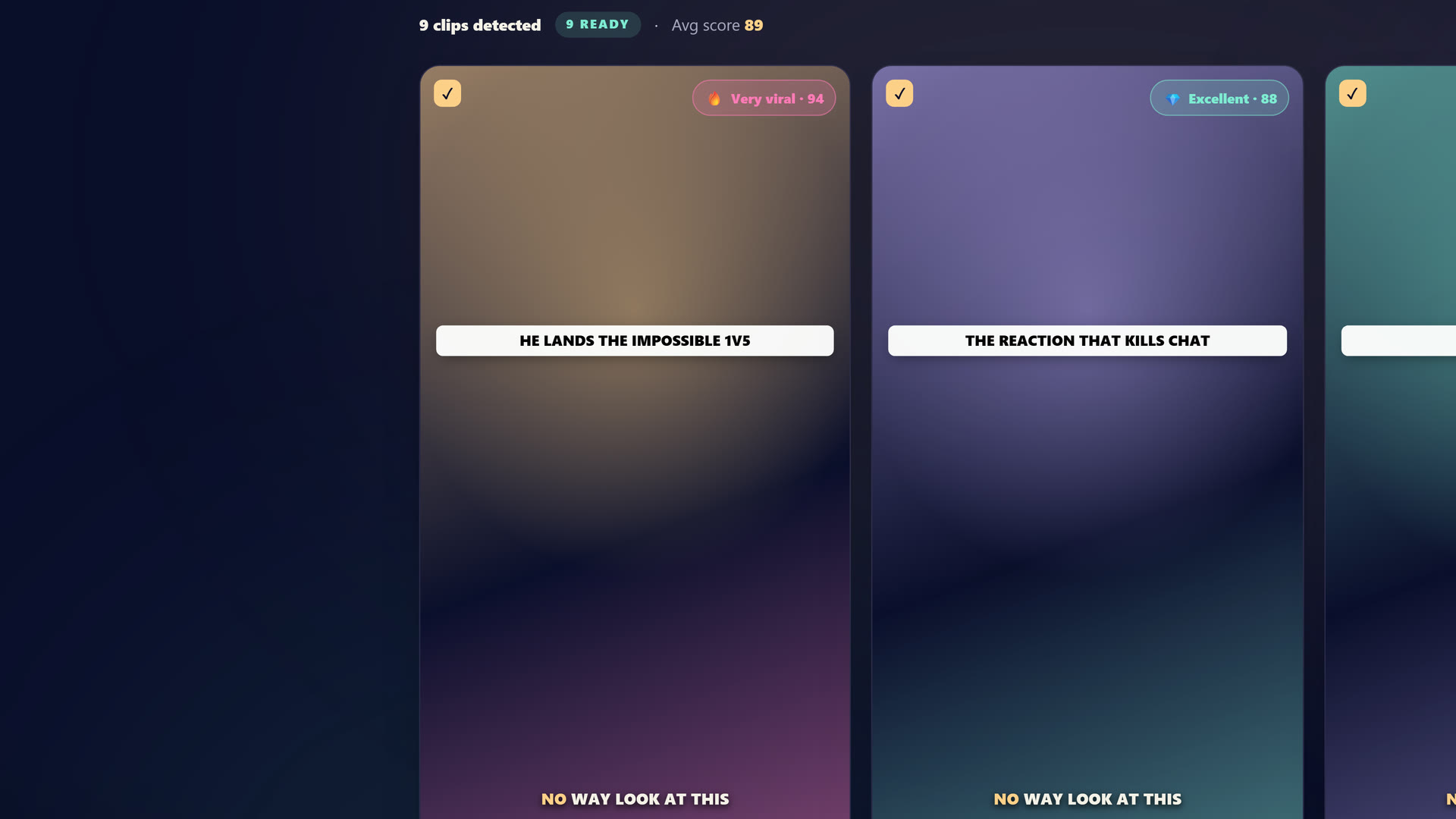 Lo studio StreamClipping AI: colleghi la tua VOD Twitch, YouTube o Kick, l'AI trova i momenti migliori e tira fuori le clip in 9:16.
Browser source per gli alert
Non installare StreamLabs o Streamlabs Desktop. Resta su OBS Studio + browser source collegate al tuo account StreamElements o StreamLabs cloud.
Vantaggi:
- Più leggero sulla RAM
- Più stabile (niente crash)
- Più personalizzabile
- Stesse funzioni
Game capture > Display capture
Per catturare il gioco, usa sempre Game Capture, non Display Capture. Game Capture punta direttamente al processo del gioco, molto più efficiente sulla GPU. Display Capture ricodifica tutto lo schermo: pesante.
Eccezione: vecchi giochi DirectX 9 dove Game Capture può buggare. Lì ripieghi su Window Capture.
Il multi-monitor gestito come si deve
Se hai 2 schermi, OBS deve catturare solo lo schermo di gioco. Non quello con OBS e Discord. Altrimenti crei un loop di rendering che manda tutto in tilt.
Game Capture evita questo problema in automatico: un motivo in più per usarlo.
Buffer size = bitrate
Impostazioni → Uscita → Avanzate → Dimensione del buffer del bitrate = stesso valore del bitrate. Se streammi a 6000 Kbps, buffer = 6000. È il default, ma in tanti lo cambiano per sbaglio.
Sezione 6: Il check-up mensile della stream
Una volta al mese, fai questi 3 controlli:
1. Statistiche OBS: Strumenti → Statistiche. Guarda «Frame saltati a causa di ritardi di codifica» e «Frame persi». Devono essere a 0%. Se sono sopra l'1%, il bitrate è troppo alto per la tua connessione o l'encoder arranca.
2. Twitch Inspector: inspector.twitch.tv. Lanci una stream di prova e lo strumento ti dice se è sana o se droppi. Indispensabile all'inizio.
3. Test su un altro dispositivo: apri la tua stream sul telefono (senza essere loggato al tuo account) in 1080p. Deve essere fluida, senza sgranature, con audio pulito. Se ci sono problemi, è colpa dell'encoder o dell'upload.
La config riassunta per l'80% degli streamer francesi
Per un PC di fascia media (Ryzen 5 / i5 + RTX 3060/4060 + fibra con 8 Mbps di upload):
Settings → Output → Streaming :
  Encoder       : NVIDIA NVENC H.264 (New)
  Rate Control  : CBR
  Bitrate       : 6000 Kbps
  Keyframe      : 2
  Preset        : Quality
  Profile       : high
  Look-ahead    : enabled
  Psycho Visual : enabled

Settings → Output → Audio :
  Track 1       : 160 Kbps (Twitch) / 256 (altre)

Settings → Video :
  Base Resolution        : 1920x1080
  Output Resolution      : 1920x1080
  Downscale Filter       : Lanczos
  Common FPS Values      : 60

Settings → Audio :
  Sample Rate            : 48 kHz
  Channels               : Stereo
Copi tutto, fai prima 1 stream di prova in 720p / 30 fps, poi sali a 1080p60. Se droppi, scendi di 500 Kbps. Se è tutto stabile, sali di 500 Kbps. Trovi il tuo punto ideale in 3-4 live.
Conclusione: OBS configurato bene = metà del lavoro fatto
Una config OBS ottimale è la base invisibile della tua stream. I tuoi spettatori non se ne accorgeranno mai. Ma se hanno una brutta esperienza (drop, audio rotto, immagine sgranata), non tornano. Statistica brutale.
30 minuti investiti oggi ti risparmiano 30 ore di frustrazione in 6 mesi.
Una volta che la config è stabile, la vera leva di crescita è il contenuto, e soprattutto il clipping multipiattaforma, che trasforma le tue live in pubblicità organica gratuita. È proprio quello che automatizziamo con StreamClipping AI.
StreamClipping AI ti fa provare tutto gratis, 15 minuti di video al mese per sempre, senza carta di credito.
Da leggere anche per andare oltre:
- Da 0 a 1000 spettatori su Twitch in 6 mesi: la strategia di crescita completa, una volta che il tuo OBS gira pulito
- Come trasformare 1 stream Twitch in 30 clip virali: la leva che cambia tutto
- Twitch vs Kick vs YouTube Live: dove streammare davvero nel 2026
- 10 account TikTok da aprire per evitare lo shadowban
Pronto a trasformare le tue live in clip che spaccano senza perderci le notti? Prova StreamClipping AI gratis: 15 minuti di video al mese per sempre, senza carta di credito.
Fatto con amore, da uno streamer per chi ama lo streaming. Ragnarlebroc.