Hai appena vissuto un momento pazzesco in live. Un clutch 1 contro 4, una reazione che fa esplodere la chat, un jump scare che ti fa saltare dalla sedia. Prendi la clip, la passi in verticale per TikTok e lì arriva il disastro. La tua faccia è tagliata a metà, il gameplay sembra un francobollo e nessuno capisce cosa sta succedendo. Se ti è già capitato, tranquillo: ci passano tutti. Il tuo stream è in 16:9, largo, pensato per lo schermo di un PC. TikTok, YouTube Shorts e Instagram Reels vogliono il 9:16, alto e stretto, pensato per un telefono tenuto in una mano. Tutto il gioco dell'inquadratura verticale sta qui: far entrare la tua live nello schermo di un telefono senza perdere niente di importante. In questo articolo ti confronto i tre layout più usati, con i loro punti forti, le trappole e i giochi in cui rendono al meglio.
Perché il formato 9:16 da Twitch è un problema
La tua immagine di stream è larga 1920 pixel e alta 1080. Se tieni tutta l'altezza e tagli i lati per ottenere il verticale, ti resta a malapena un terzo della larghezza. Tutto il resto finisce nel cestino.
Il problema è che le info importanti non sono quasi mai al centro. La tua facecam spesso sta in un angolo. La minimappa è in alto a destra o in basso a sinistra. La chat, gli alert, il contatore delle munizioni: tutto sta sui bordi. Un ritaglio al centro taglia proprio quello che dà senso alla clip.
L'altra opzione è tenere tutta l'immagine e infilarla nel verticale. Risultato: una strisciolina in mezzo allo schermo, con due enormi zone nere sopra e sotto. Su un telefono è illeggibile e sa di amatoriale.
Tieni a mente una cosa semplice. Chi scrolla su TikTok ti concede uno o due secondi. In quel tempo deve vedere due cose: la tua faccia, per l'emozione, e l'azione, per capire perché stai reagendo. Una buona inquadratura per il formato 9:16 è solo un modo intelligente di mostrare queste due cose insieme.
Lo split screen: facecam sopra, gameplay sotto
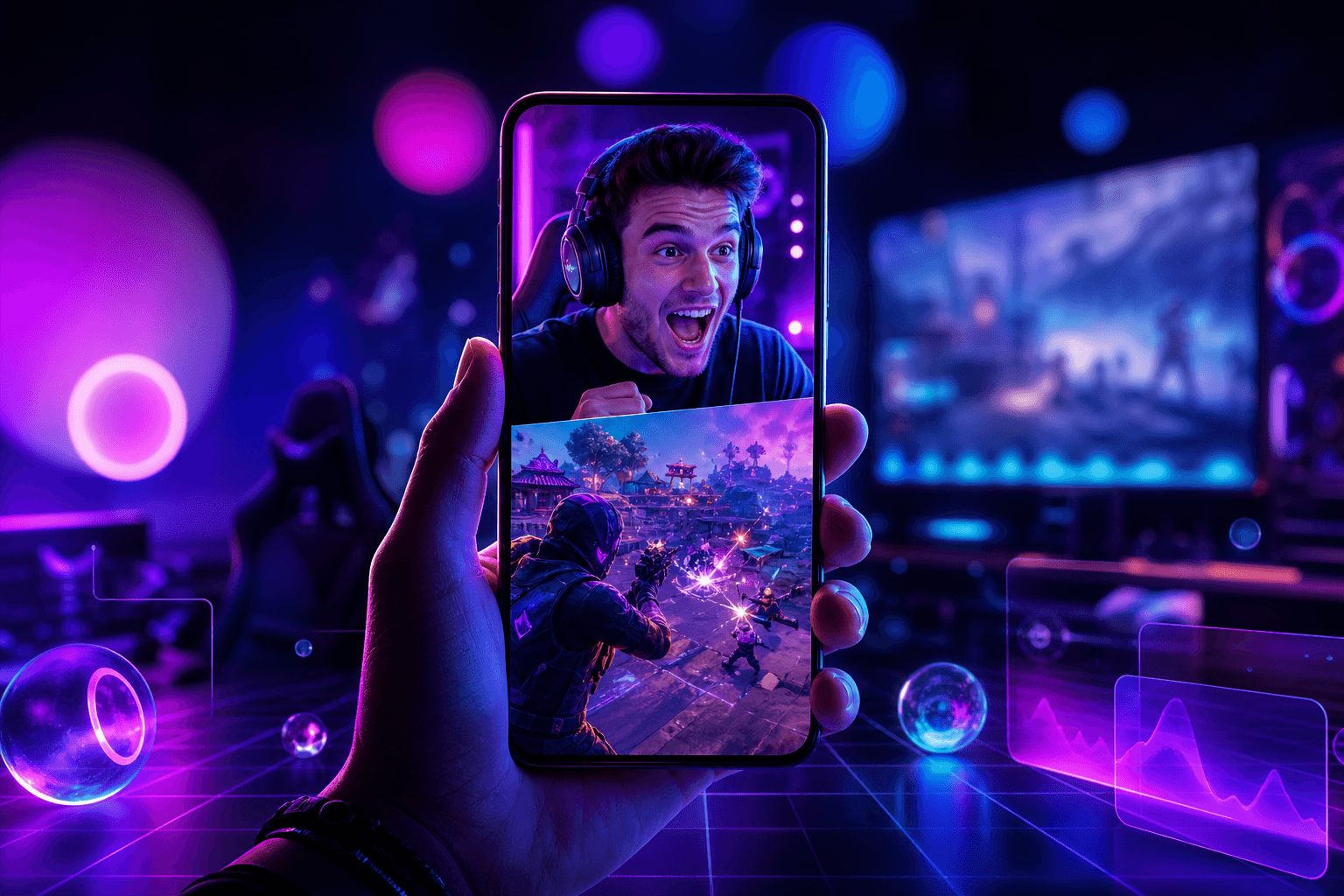
È il layout re della facecam su TikTok, e non è un caso. Lo schermo è diviso in due zone. Sopra, la tua facecam, ingrandita. Sotto, una parte del gameplay, ritagliata attorno all'azione.
Perché funziona così bene
Una clip in split screen dà allo spettatore tutto quello che vuole in un colpo d'occhio. Vede la tua reazione in primo piano e, subito sotto, il motivo di quella reazione. La tua faccia diventa l'hook. Quando qualcuno urla o scoppia a ridere in cima allo schermo, il pollice smette di scrollare.
Le impostazioni giuste
Di solito la facecam occupa tra il 30 e il 40 % dell'altezza, e il gameplay prende il resto. Se la tua reazione è il cuore della clip, puoi portare la facecam fino a metà schermo. Se conta di più l'azione, tienila più piccola.
Per il gameplay non devi per forza prendere il centro esatto. Su Valorant o CS2 il mirino è al centro, quindi va benissimo. In un platform dove il tuo personaggio si muove sulla sinistra, sposta il riquadro per seguirlo.
Le trappole
La tua webcam verrà zoomata. Una webcam che riprende in 720p con una luce così così diventa subito sfocata e sgranata una volta ingrandita. La buona notizia: basta una semplice luce davanti a te per cambiare tutto, anche con una webcam base.
Altra trappola: se la tua facecam ha una cornice decorativa o uno scontorno un po' strano, si nota molto di più in grande. Ricordati di ritagliare solo sulla tua faccia.
Esempio concreto: uno streamer di Valorant fa un ace a fine round. Sopra lo vedi alzarsi dalla sedia urlando. Sotto vedi le cinque kill in fila attorno al mirino. Non serve conoscere il gioco per capire che è un momento forte.
La facecam flottante: il gameplay a schermo intero
Qui il gameplay riempie tutto lo schermo verticale e la tua facecam ci sta sopra in un piccolo riquadro, spesso in alto o in un angolo.
Quando sceglierla
È la scelta giusta quando l'azione è davvero la protagonista della clip. Un gol assurdo su Rocket League, una build pazzesca su Fortnite, un sorpasso all'ultimo secondo in un gioco di corse. Lo spettatore vuole vedere il gioco in grande, la tua faccia è un bonus.
Funziona molto bene anche quando la tua reazione è tranquilla. Se resti concentrato e in silenzio durante un'azione folle, inutile dare mezzo schermo a una faccia che non si muove.
Le trappole
Con una facecam piccola, la tua emozione arriva meno. In una clip che si regge sulla tua reazione, perdi proprio quello che rende forte il momento.
Occhio anche a dove metti il riquadro. Se copre la minimappa, il punteggio o il nemico in arrivo, la clip diventa frustrante. Ed evita la parte bassa dello schermo: su TikTok è lì che compaiono il tuo nome utente e la descrizione. A destra ci sono i pulsanti like, commento e condividi. La zona più sicura per la tua facecam è in alto, un po' spostata verso sinistra.
Lo sfondo sfocato: tutta l'immagine, senza bande nere
Terza opzione: tieni la tua immagine 16:9 intera, piazzata al centro dello schermo verticale. Dietro, invece delle bande nere, metti la stessa immagine molto ingrandita e ben sfocata. Riempie lo spazio e dà un risultato pulito.
Quando sceglierla
Lo sfondo sfocato salva i giochi in cui conta tutto lo schermo. Su League of Legends un teamfight si capisce dalle posizioni di tutti i campioni. In un gioco di strategia, una partita a scacchi o un gioco di carte, tagliare l'immagine farebbe perdere il senso dell'azione. Qui non sacrifichi niente.
È comodo anche per una clip senza facecam, o quando la tua camera è già ben integrata nella tua scena di stream.
Le trappole
L'immagine principale è piccola. Su un telefono a volte devi strizzare gli occhi per seguire. Il risultato è anche meno immersivo rispetto alle altre due inquadrature, e chi usa TikTok tutti i giorni se ne accorge subito.
Il trucco è usare le zone sfocate. In alto, un titolo breve che annuncia il momento. In basso, sottotitoli grandi. Così lo spazio vuoto lavora per te.
Quale layout per quale clip gaming?
Non esiste l'inquadratura perfetta. Esiste l'inquadratura giusta per la clip giusta. Ecco una piccola guida basata su quello che vediamo funzionare tra gli streamer:
- FPS (Valorant, CS2, Apex): split screen. Il mirino al centro si ritaglia facilmente e la tua reazione fa il resto.
- Giochi horror: split screen con una facecam grande. Il jump scare lo vende la tua faccia, non il mostro.
- Giochi di corse e Rocket League: facecam flottante. L'azione ha bisogno di spazio.
- MOBA e giochi di strategia: sfondo sfocato. Il contesto dello schermo intero è indispensabile.
- Minecraft e sandbox: split screen per le reazioni, facecam flottante per mostrare una costruzione.
- Just Chatting: nessuno dei tre. Ritaglia semplicemente la tua facecam a schermo intero in verticale, il contenuto sei tu.
E se sei indeciso, prova. Pubblica lo stesso tipo di momento con due inquadrature diverse e guarda quale tiene la gente fino alla fine. Le tue statistiche ti diranno la verità molto meglio di un articolo.
Vuoi queste clip nella tua vita?
StreamClipping trasforma le tue live in clip verticali pronte da pubblicare, sottotitoli animati inclusi. Piano gratuito per sempre, 15 minuti di video al mese, senza carta di credito.
Gli errori che rovinano una clip verticale
Anche con l'inquadratura giusta, qualche dettaglio può mandare tutto all'aria.
I sottotitoli sulla tua faccia. In split screen mettili nel punto di giunzione tra facecam e gameplay. Restano leggibili e non coprono niente di importante.
Il testo troppo piccolo. Su un telefono, quello che sul PC ti sembra grande diventa minuscolo. Font grande, contorno nero e poche parole alla volta.
Cambiare inquadratura senza motivo. Passare dallo split screen allo schermo intero proprio nel momento della kill può avere un bell'impatto. Farlo ogni tre secondi fa solo venire il mal di testa.
Dimenticare l'interfaccia dell'app. L'abbiamo visto: la parte bassa e il lato destro di TikTok sono coperti da pulsanti e testo. Tieni l'azione e i sottotitoli fuori da queste zone.
Esportare nella dimensione sbagliata. Il formato verticale standard è 1080 per 1920 pixel. Sotto, la piattaforma comprime e la tua clip perde nitidezza.
Se fai clipping anche per campagne pagate, per esempio su Content Rewards, sappi che molti creator danno indicazioni precise sull'inquadratura. Alcuni impongono lo split screen, altri vogliono la loro facecam sempre visibile. Leggi bene il brief prima di montare, altrimenti la tua clip rischia di essere rifiutata.
Risparmiare tempo sul ritaglio
Fare tutto questo a mano richiede tempo. Ritrovare il momento in una live di quattro ore, tagliare, ritagliare la facecam, seguire l'azione, aggiungere i sottotitoli, esportare. Calcola tranquillamente 20-30 minuti a clip quando sei all'inizio. Moltiplica per cinque clip a settimana e passi più tempo a montare che a streammare.
È proprio per questo che abbiamo creato StreamClipping AI. Lo strumento analizza la tua VOD, individua i momenti forti e ti tira fuori clip verticali pronte da pubblicare, con facecam e gameplay già posizionati e sottotitoli generati in automatico. Tu controlli, sistemi se serve e pubblichi. La scelta dell'inquadratura resta tua, senza passare la serata su un programma di montaggio.
L'obiettivo non è sostituire il tuo occhio. È toglierti la parte ripetitiva, così puoi concentrarti su quello che conta davvero: scegliere i momenti giusti e streammare.
In sintesi
- Lo split screen è l'inquadratura regina per FPS, horror e tutte le clip in cui conta la tua reazione.
- La facecam flottante lascia tutto lo spazio all'azione, perfetta per le corse e i grandi momenti di gameplay.
- Lo sfondo sfocato tiene tutto lo schermo, ideale per MOBA e giochi di strategia.
- Evita la parte bassa e il lato destro dello schermo, usa sottotitoli grandi ed esporta in 1080 per 1920.
StreamClipping AI si prova gratis, con 15 minuti di video al mese per sempre, senza carta di credito.
Da leggere anche per andare più a fondo:
- La guida completa alla clip verticale 9:16
- Il clipping con l'AI, come funziona davvero
- Quale software di clipping scegliere nel 2026
Fatto con amore, da uno streamer per chi ama lo stream. Ragnarlebroc.