Instalaste OBS. Le diste a "Stream" por primera vez. Tus viewers se quejan: "se laggea", "el sonido está raro", "se pixela". Buscas en YouTube. Encuentras 12 tutoriales que se contradicen. Terminas frustrado con una config que funciona a medias.
Yo lo arreglo. La config de OBS óptima para 2026, con los valores reales para copiar, sección por sección. Para Twitch, Kick y YouTube Live. PC promedio y PC potente. Y lo que nadie te dice: las trampas de optimización que te comen 50% del CPU por nada.
Al final, tendrás una config que corre estable a 4-8% de CPU, que se ve en 1080p60 limpio, con sonido claro y cero frames perdidos.
Los 3 errores que vemos en el 80% de las configs de OBS
Antes de entrar en detalle, esto es lo que veo cuando reviso los setups de mis amigos streamers y de viewers de Twitch que comparten su OBS para que les ayude a arreglarlo.
1. Hacen stream en 1080p60 con una conexión de 8 Mbps de upload. Las cuentas no dan: Twitch llega al máximo en 6 Mbps de bitrate de video, y con 8 Mbps en total no te queda margen para los picos. Resultado: frames perdidos justo cuando te enojas.
2. Usan x264 por software con una GPU NVIDIA reciente. Un absurdo. Tienes una GPU con encoder NVENC dedicado (gratis en CPU) y pones a sufrir tu CPU por nada. Juegas con menos fluidez sin motivo.
3. Tienen 5 fuentes de audio sin separar. Micrófono + Discord + juego + Spotify + alertas, todo mezclado en una sola pista. Así es imposible que los viewers bajen tu música sin bajar tu voz. Y tú no puedes silenciar Discord para una llamada privada sin cortar el stream.
Si tienes alguno de estos 3 problemas, este artículo lo arregla en 30 minutos.
Sección 1: El bitrate y la resolución según tu conexión
Primero prueba tu conexión. Entra a speedtest.net y mira tu upload (no el download, ese no importa). Anota el valor.
Si tienes 5 Mbps de upload o menos (ADSL básico en Francia)
- Resolución: 720p (1280x720)
- Framerate: 30 fps
- Bitrate de video: 3000-3500 Kbps
- Bitrate de audio: 160 Kbps
No vas a poder hacer 1080p60 sin drops. Acéptalo y haz un 720p30 limpio. Es mejor que un 1080p60 que se corta cada 30 segundos.
Si tienes 8-15 Mbps de upload (fibra básica en Francia)
- Resolución: 1080p (1920x1080)
- Framerate: 60 fps
- Bitrate de video: 6000 Kbps (máximo de Twitch)
- Bitrate de audio: 256 Kbps
Es el punto ideal para el 80% de los streamers franceses. Stream limpio y con margen cómodo.
Si tienes 30+ Mbps de upload (fibra o conexión profesional)
- Resolución: 1080p, o 1440p si el juego lo permite
- Framerate: 60 fps
- Bitrate de video: 8000 Kbps si eres Twitch Partner (por encima de los 6000 por defecto), si no, 6000 Kbps
- Bitrate de audio: 320 Kbps
Twitch limita a 6000 Kbps de forma estándar. Los Partners y Affiliates premium pueden subir a 8000. YouTube Live y Kick aceptan hasta 10000 Kbps.
La regla innegociable
Tu bitrate de video nunca pasa del 75% de tu upload. Si no, vas a tener drops en los picos. Si tienes 8 Mbps de upload, máximo 6000 Kbps. Si tienes 5 Mbps, máximo 3700 Kbps.
¿Quieres estos clips en tu vida?
StreamClipping convierte tus directos en clips verticales listos para publicar, con subtítulos animados. Plan gratis de por vida, 15 minutos de vídeo al mes, sin tarjeta.
Sección 2: El encoder correcto según tu equipo
Aquí es donde la mayoría de las configs fallan. Elige en este orden de preferencia.
Si tienes una GPU NVIDIA RTX 2000 o más reciente (RTX 2060, 3060, 4060, etc.)
Encoder: NVENC HEVC (h265) o NVENC H.264 New
- HEVC en YouTube Live y Kick (mejor calidad con el mismo bitrate)
- H.264 New en Twitch (Twitch no soporta HEVC en 2026, está en proceso)
NVENC usa un chip dedicado en tu GPU. Costo de CPU: 0%. Tu stream se ve igual que con x264 por software en medium. No hay razón para no usarlo.
Si tienes una GPU AMD RX 6000+ o más reciente
Encoder: AMF AV1 (si Twitch lo soporta) o AMF H.264
AMD AMF estuvo mucho tiempo por debajo de NVENC. Desde 2024-2025 está casi al mismo nivel. Usa AMF, no uses x264 por software.
Si tienes una Mac M2/M3/M4 o un Intel reciente con QuickSync
Encoder: Apple VT (Mac) o Intel QSV (PC)
Encoders por hardware integrados. Muy eficientes, bajo costo de CPU.
Si de verdad no tienes nada (tarjeta AMD vieja o GPU anterior a 2019)
Encoder: x264 por software, preset "veryfast"
- Uso de CPU: 30-50% según tu CPU
- Vas a tener que equilibrar entre el stream y el juego
- Piensa en mejorar tu GPU en los próximos 12 meses
El preset que debes elegir
Para NVENC/AMF/QSV: "Quality" o "Max Quality" según las opciones. No pongas "Performance" aunque libere un poco de GPU, la calidad baja demasiado.
Para x264: veryfast. Ni slower (el CPU explota), ni faster (la calidad baja demasiado).
Sección 3: El audio, donde todos fallan
El audio es el 50% de la calidad que se percibe en tu stream. Un stream con imagen en 720p pero audio premium es mejor que un 1080p60 con un audio pésimo. Pero el 90% de los streamers pasa 4 horas en el video y 10 minutos en el audio.
Setup de audio con 4 pistas (la base profesional)
OBS permite 6 pistas de audio. Tú usas 4:
- Pista 1 (Master): todo mezclado para el stream que sale. Es lo que escuchan los viewers.
- Pista 2: solo la voz del micrófono. Para poder aislarla en postproducción si subes repeticiones a YouTube.
- Pista 3: solo el audio del juego. Igual, para los highlights.
- Pista 4: alertas/música. Para poder bajarla en postproducción sin tocar la voz.
Configuración en OBS: Settings → Output → Recording → "Audio Track" → marca 1, 2, 3, 4. Luego, para cada fuente de audio (Settings → Audio → Avanzado), desmarca las pistas donde no quieres que aparezca.
Los filtros de audio para tu micrófono (en este orden)
1. Noise Suppression: RNNoise (integrado en OBS desde 2022). Elimina el ruido de fondo automáticamente. Ya no necesitas NVIDIA Broadcast.
2. Noise Gate: Threshold -45 dB, Hold 200ms. Corta el micrófono cuando no hablas para evitar el soplido de fondo.
3. Compressor: Ratio 4:1, Threshold -18 dB, Attack 6 ms, Release 60 ms, Output Gain +6 dB. Suaviza los picos cuando gritas en tu clutch.
4. Limiter: Threshold -1 dB, Release 60 ms. Evita pasar de 0 dB (clipping).
Orden exacto: Noise Suppression → Noise Gate → Compressor → Limiter. Si lo inviertes, funciona peor.
El bitrate de audio
Twitch: máximo 160 Kbps. Pon 160. YouTube Live: 320 Kbps posible. Pon 320 si tienes margen de upload. Kick: 256 Kbps recomendado.
Sample rate: 48 kHz en todas.
Sección 4: Las escenas que NO configuraste (y que deberías)
La mayoría de los streamers tiene 3 escenas: inicio, juego y cierre. Eso es muy poco. Estas son las 8 escenas que vas a necesitar.
Las 8 escenas esenciales
- Starting Soon (cuenta regresiva de 5 minutos antes del stream)
- Stream Active - Full Game (juego en pantalla completa + facecam en una esquina)
- Stream Active - Talking Head (facecam grande + juego pequeño, para las pausas entre partidas)
- Stream Active - Just Chatting (solo facecam en pantalla completa, para platicar)
- BRB / Be Right Back (imagen fija + música, cuando vas al baño)
- Stream Ending (cuenta regresiva para el host/raid)
- Technical Difficulty (para cuando tu juego crashea, cambias aquí con 1 hotkey)
- Sponsor Display (escena dedicada a los anuncios de sponsors, limpia, sin el juego detrás)
Hotkeys que sí o sí debes configurar
- Pausar stream: para emergencias (tipo una llamada importante)
- Activar/desactivar facecam: para ocultarla si te levantas
- Silenciar micrófono: si tienes que toser o hablar con alguien
- Cambiar a BRB: 1 tecla para ir al BRB al instante
- Replay buffer: para clipear al instante un momento épico sin pensarlo
Settings → Hotkeys. Ponlas en F1-F8 o en teclas accesibles. Evita las teclas que usas en tus juegos.
Cada nuevo artículo en tu bandeja, sin relleno.
Un email cuando sale un artículo, nunca más de uno cada dos días. Técnicas virales, herramientas IA que valen la pena, formatos de TikTok que funcionan. Sin spam, sin pitch agresivo.
Sección 5: Las optimizaciones que marcan la diferencia
Activar el replay buffer
Settings → Output → Replay Buffer → Enable. Graba en segundo plano los últimos 30-60 segundos todo el tiempo. Cuando pasa algo épico, presionas la hotkey y guardas el clip.
Si lo combinas con StreamClipping AI, que clipea automáticamente después del stream, nunca más vas a decir "me perdí ese momento".
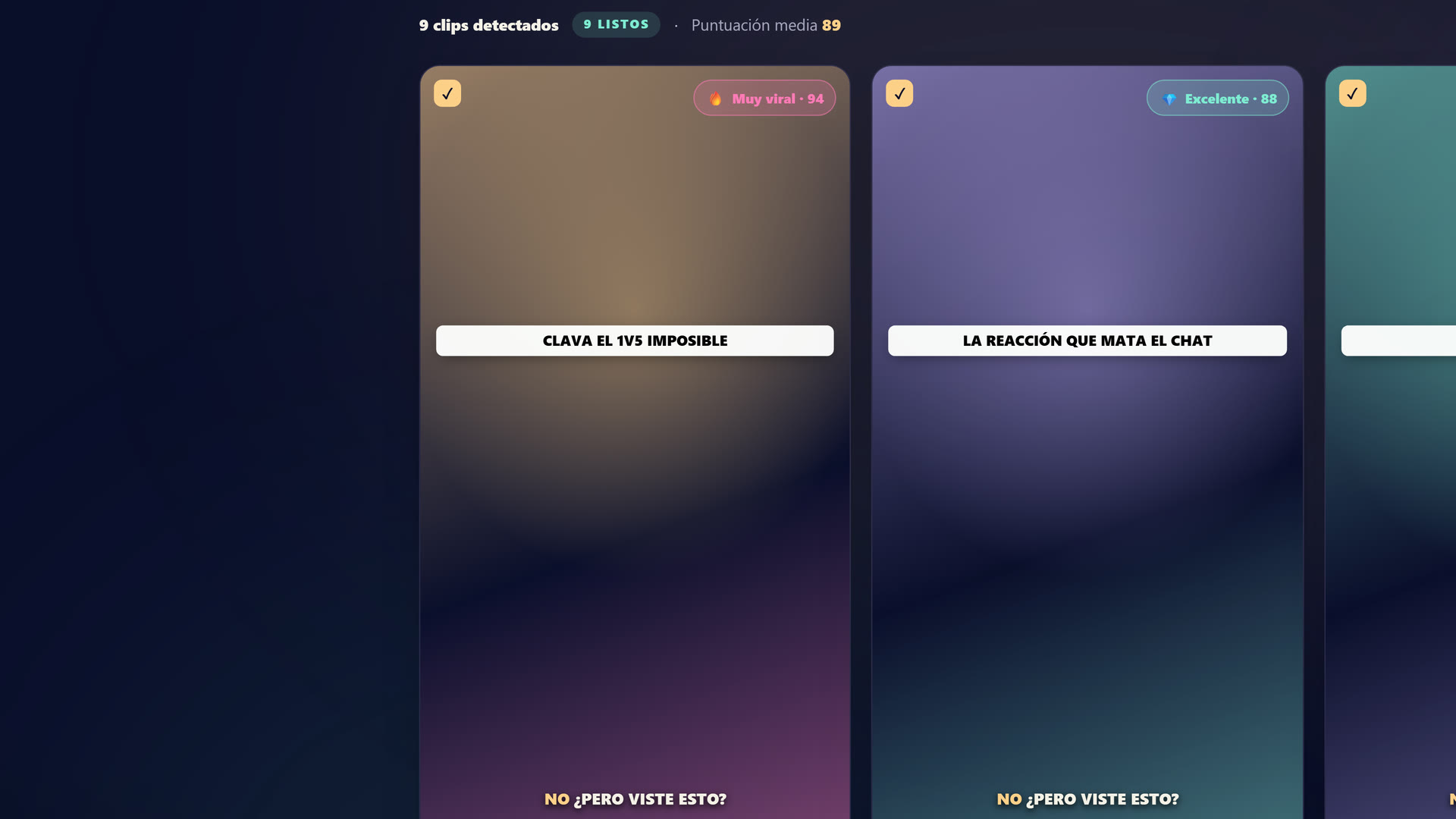 El estudio de StreamClipping AI: conectas tu VOD de Twitch, YouTube o Kick, la IA detecta los mejores momentos y saca los clips en 9:16.
Browser source para las alertas
No instales StreamLabs ni Streamlabs Desktop. Quédate con OBS Studio + browser sources que apunten a tu cuenta de StreamElements o StreamLabs en la nube.
Ventajas:
- Más ligero en RAM
- Más estable (sin crashes)
- Más personalizable
- Las mismas funciones
Game capture > Display capture
Para capturar tu juego, usa siempre Game Capture, no Display Capture. Game Capture apunta directamente al proceso del juego, mucho más eficiente en GPU. Display Capture vuelve a codificar toda tu pantalla, y eso pesa.
Excepción: juegos viejos en DirectX 9, donde Game Capture puede fallar. Ahí usas Window Capture como alternativa.
El multimonitor bien configurado
Si tienes 2 pantallas, OBS debe capturar solo la pantalla del juego. No la pantalla con OBS y Discord. Si no, creas un bucle de renderizado que rompe todo.
Game Capture evita este problema automáticamente, otra razón para usarlo.
Buffer size = bitrate
Settings → Output → Advanced → Bitrate buffer size = el mismo valor que tu bitrate. Si haces stream a 6000 Kbps, buffer = 6000. Es el valor por defecto, pero mucha gente lo cambia por accidente.
Sección 6: El chequeo de salud del stream que debes hacer cada mes
Una vez al mes, haz estas 3 revisiones:
1. Estadísticas de OBS: Tools → Stats. Mira "Skipped frames due to encoding lag" y "Dropped frames". Debe estar en 0%. Si es > 1%, tu bitrate es demasiado alto para tu conexión o tu encoder no da más.
2. Twitch Inspector: inspector.twitch.tv. Lanzas un stream de prueba y la herramienta te dice si tu stream está sano o si tienes drops. Indispensable al principio.
3. Prueba en otro dispositivo: abre tu stream en tu celular (sin iniciar sesión en tu cuenta) en 1080p. Debe verse fluido, sin pixelarse y con sonido limpio. Si falla, el problema está en el encoder o el upload.
La config resumida para el 80% de los streamers franceses
Para una PC de gama media (Ryzen 5 / i5 + RTX 3060/4060 + fibra con 8 Mbps de upload):
Settings → Output → Streaming :
  Encoder       : NVIDIA NVENC H.264 (New)
  Rate Control  : CBR
  Bitrate       : 6000 Kbps
  Keyframe      : 2
  Preset        : Quality
  Profile       : high
  Look-ahead    : enabled
  Psycho Visual : enabled

Settings → Output → Audio :
  Track 1       : 160 Kbps (Twitch) / 256 (autres)

Settings → Video :
  Base Resolution        : 1920x1080
  Output Resolution      : 1920x1080
  Downscale Filter       : Lanczos
  Common FPS Values      : 60

Settings → Audio :
  Sample Rate            : 48 kHz
  Channels               : Stereo
Copias esto, pruebas primero 1 stream en 720p / 30 fps y luego subes a 1080p60. Si tienes drops, baja 500 Kbps. Si todo está estable, sube 500 Kbps. Encuentra tu punto ideal en 3-4 streams.
Conclusión: OBS bien configurado = 50% del trabajo hecho
Una config de OBS óptima es la base invisible de tu stream. Tus viewers nunca lo van a notar. Pero si tienen una mala experiencia (drops, audio roto, imagen pixelada), no van a volver. Así de brutal.
30 minutos invertidos hoy te ahorran 30 horas de frustración en 6 meses.
Cuando tu config ya esté estable, la verdadera palanca de crecimiento es el contenido, y sobre todo el clipping multiplataforma, que convierte tus streams en publicidad orgánica gratis. Eso es lo que automatizamos con StreamClipping AI.
StreamClipping AI te deja probarlo gratis, 15 minutos de video al mes para siempre, sin tarjeta de crédito.
Para seguir aprendiendo:
- De 0 a 1000 viewers en Twitch en 6 meses: la estrategia de crecimiento completa cuando tu OBS ya funciona bien
- Cómo convertir 1 stream de Twitch en 30 clips virales: la palanca que lo cambia todo
- Twitch vs Kick vs YouTube Live: dónde hacer stream de verdad en 2026
- 10 cuentas de TikTok para crear y evitar el shadowban
¿Listo para convertir tus streams en clips que pegan sin pasarte las noches en eso? Prueba StreamClipping AI gratis: 15 minutos de video al mes para siempre, sin tarjeta de crédito.
Hecho con amor, por un streamer para los amantes del stream. Ragnarlebroc.