−31 % im ersten Jahr · HALLOWEEN26Zum Angebot
−50 % im ersten Jahr · BLACKFRIDAY26Zum Angebot
−30 % im ersten Jahr · NOEL26Zum Angebot
Frohes neues Jahr 2027Kostenlos testen
Clip-Editor

Du klickst.Es ändert sich.

Die KI stellt jeden Clip von allein ein. Du öffnest den Editor, wenn du ein Detail korrigieren willst: den Bildausschnitt, die Farben, den Hintergrund, den Hook, die Untertitel, die Musik, deine Marke. Alles ist live zu sehen, und das Rendering ist in ein bis zwei Minuten zurück.

  • 7 Tage gratis
  • Keine Kreditkarte
  • Rendering in ein bis zwei Minuten

Vier Signaturen

Das Markenzeichen eines StreamClipping-Clips

Vier Einstellungen, an denen man einen StreamClipping-Clip auf den ersten Blick erkennt. Alle anderen folgen weiter unten.

Hintergrund-Freisteller

Ab Pro

Der Greenscreen-Effekt, ganz ohne Greenscreen. Die KI stellt die Person im Bild frei: Du behältst den Raum, machst ihn unscharf, färbst ihn einfarbig oder ersetzt ihn durch ein Bild, ein GIF oder ein Video. Und deine Sticker können hinter dich rutschen.

  • Unschärfe, Farbe, Bild, GIF, Video oder Pexels-Bibliothek
  • Sticker und Videos vor oder hinter der Person
  • Live-Vorschau in deinem Browser, präziser Freisteller beim Rendern

Reaktive Untertitel

Ab Creator

Gerufene oder betonte Wörter animieren stärker als der Rest, nach Klang und Bedeutung. Du wählst Variante und Intensität, oder du lässt Magic entscheiden.

  • 15 Varianten, von Dezent bis Chaotisch
  • Karaoke Wort für Wort, smarte Emojis
  • Satz für Satz korrigieren, die Zeiten bleiben

Hook-Materialien

Die Zeile oben ist kein nackter Text: Sie ist eine Karte mit Material. Glow, Glas, Sticker, Neon, Relief, Verlauf. Und, ab Creator, ein Schlüsselwort, das wächst und die Farbe wechselt.

  • Sechs Materialien, über 100 komplette Looks per Klick
  • Sechs Hook-Archetypen, von der KI vorgeschlagen
  • A/B-Test mit dem AutoPilot (ab Pro): bis zu drei Varianten veröffentlicht

Intelligente Kamera

Ein KI-Kameramann, der jeden Clip von allein kadriert, in jedem Plan. Eine Person? Bleibt zentriert. Mehrere? Wer spricht, wird groß. Mit dem Handy gefilmt? Vollbild. Mit Elite bewegt sich die Kamera zusätzlich: Sie folgt dem Gesicht.

  • Automatischer Bildausschnitt Clip für Clip, nichts einzustellen
  • Die Kamera, die dem Gesicht folgt, mit Elite
  • Neun Layouts per Klick, und Einstellung für Einstellung, falls du lieber selbst kadrierst

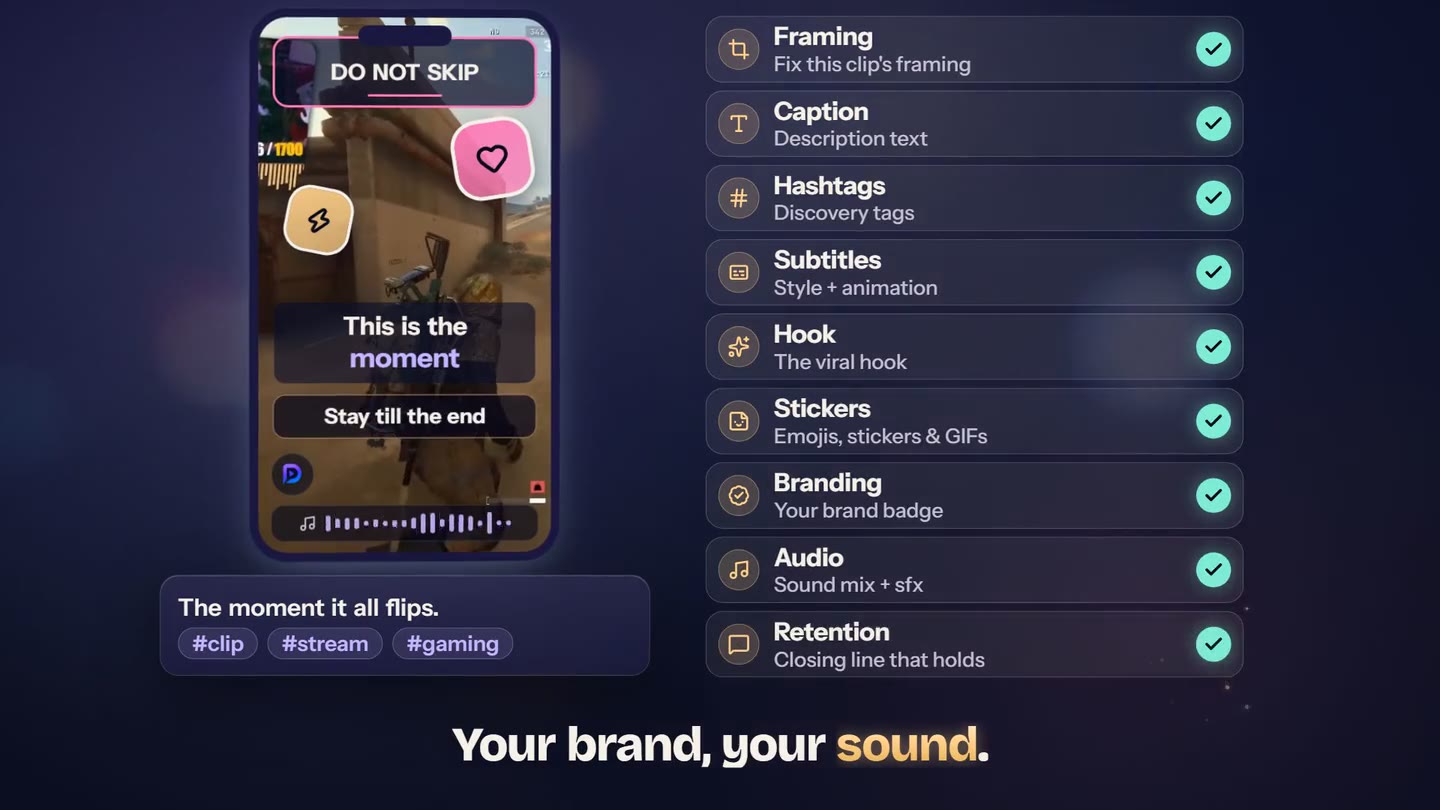
Das Handy

Alles auf einem Bildschirm

Scroll: Jede Einstellung landet auf dem Clip, genau dort, wo sie erscheinen wird. Die Namen sind die des echten Editors.

  1. Bildausschnitt

    Ein Ausschnitt pro Einstellung, ohne deine anderen Clips anzufassen

    Falscher Ausschnitt? Du wählst ein Layout per Klick und renderst nur diesen Clip neu. Die Szene wechselt mitten im Clip? Du teilst ihn in Einstellungen auf, und jede Einstellung behält ihren eigenen Ausschnitt.

    • Neun 9:16-Layouts per Klick: Vollbild, Cam oben oder unten, runde Cam, Bild-in-Bild
    • Einstellung für Einstellung, bis zu 24 pro Clip, ausgehend von den Schnitten, die der KI-Regisseur schon gefunden hat
    • Mit der KI kadrieren, ab Creator: Sie findet die Cam und setzt den Rahmen
  2. Farbe

    Der Look eines echten Color Gradings, per Klick

    Ein Stream wirkt oft ausgewaschen oder zu blau. Du wählst einen Look und seine Intensität: Er wirkt auf das ganze Bild, vor Hook und Untertiteln. Die Vorschau zeigt die echte Kurve des Renderings.

    • Sechs Looks: Malibu, Ambre, Turbo, Zurich, Ivoire, Brume
    • Intensität einstellbar, Schärfe obendrauf
    • In allen Plänen, in 9:16 wie in 16:9
  3. Hook

    Die Zeile, die entscheidet, ob man bleibt

    Der Text oben. Seine Schrift, sein Material, seine Farbe, sein Schlüsselwort, das wächst. Die KI schlägt sechs Hooks vor, du behältst den, der nach dir klingt.

    • Sechs Materialien: Glow, Glas, Sticker, Neon, Relief, Verlauf
    • Dezente Schleife, ab Creator: Puls, Zittern, Schweben, Atmen
    • Sechs KI-Archetypen: Neugier, Schock, Liste, Frage, Versprechen, Bruch
  4. Untertitel

    Der Stil des Clips, Wort für Wort

    Über 100 komplette Looks, 22 Animationen, reaktiver Text, der dem Klang folgt, und Emojis, die sich bewegen. Du korrigierst einen Satz? Die Zeiten bleiben die des Transkripts.

    • Paradis-Packs: Glow, Blase, Neon, Karaoke
    • Animationen, reaktiver Text und animierte Emojis ab Creator: 4 Emoji-Stile, 10 Bewegungen passend zu deiner Schrift, 43.000 erkannte Wörter in 10 Sprachen
    • Reaktive Kamera, ab Pro: leichter Zoom bei einem Schrei, Vollbild bei einem Lacher
  5. Retention

    Der Clip startet mit seinem besten Moment

    Kommt der Höhepunkt spät, spielt die Engine ihn zuerst, springt mit einem Übergang und einem Sound zum Anfang zurück, kürzt den Leerlauf und setzt die Zeilen genau dort, wo Leute abspringen. Jede Option lässt sich auf Auto, Ja oder Nein stellen. Inklusive bei deinen Magic-Clips, überall ab Creator.

    • 12 Übergänge: Zoom-Punch, Weißblitz, Glitch, Reißschwenk, Iris, Überblendung…
    • Synthetisierte Übergangssounds: Impact, Whoosh, Riser
    • Zeile in der Mitte ab 20 Sekunden und eine Schlusszeile, von dir geschrieben oder von der KI vorgeschlagen
  6. AudioAb Creator

    Ein Track, ein paar Effekte, dein Mix

    Über 500 Soundeffekte, nach Familien sortiert, eine Musikbibliothek und Jamendo, Ein- und Ausblenden, Ducking unter der Stimme. Du kannst den Originalton stummschalten und deinen behalten.

    • Audio-Timeline: setzen, verschieben, schneiden
    • Ducking: Die Musik geht runter, wenn du sprichst
    • Lizenzfreie Sounds, Jamendo unter Creative Commons
  7. StickerAb Creator

    Sticker, GIFs und Videos, wo und wann du willst

    Du legst sie auf den Clip und wählst den Moment, in dem sie erscheinen. Jeder sitzt vor dir oder, ab Pro, hinter dir.

    • Emojis, Memes, Sticker und animierte GIFs ab Creator
    • Import aus deinem Drive
    • Video-Sticker und Platzierung hinter der Person, ab Pro
  8. HintergrundAb Pro

    Neue Kulisse, ganz ohne Greenscreen

    Die KI stellt die Person im Bild frei, im Vollbild oder in deiner Cam-Kachel. Dahinter setzt du, was du willst. Die Vorschau startet sofort in deinem Browser, danach kommt der präzise Freisteller von unseren GPUs.

    • Unschärfe in drei Stufen, Volltonfarbe, Bild, GIF oder Video
    • Pexels-Bibliothek mit Fotos und Videos, oder deine eigene Datei
    • Sticker hinter dir, Hook und Untertitel immer vorne
  9. BrandingAb Pro

    Dein Marken-Badge auf jedem Clip

    Logo, Name, Form, Farben: einmal in den Einstellungen festlegen, gilt überall. Auf einem Clip ziehst du es, wohin du willst, oder schaltest es aus.

    • Eigene Position pro Clip
    • Ein Schalter pro Clip
    • Macht aus Views Follower
  10. Caption

    Der Text, der mit dem Clip rausgeht

    Die Beschreibung für TikTok, Reels und Shorts. Die KI schreibt dir drei Versionen, du klickst die, die dir gefällt, oder schreibst deine eigene.

    • Drei KI-Varianten, plattformübergreifend, ab Creator
    • Der Clip-Titel gilt als Standard
    • Eine eigene Caption pro Clip
  11. Hashtags

    Fünf bis fünfzehn Tags, die treffen

    Ein Mix aus populär und Nische schlägt dreißig generische Tags. Du fügst hinzu, du entfernst, sie gehen mit dem Post raus.

    • Hinzufügen per Klick, ohne #
    • Hinweis im Bild: 5 bis 15 gezielte
    • Beim Veröffentlichen unverändert übernommen
  12. KI-AnalyseAb Creator

    Was die KI in diesem Clip gesehen hat

    Der Viralitäts-Score und seine Lesart: Szenen, Emotionen, Höhepunkte. Du verstehst, warum dieser Clip hier ist, bevor du ihn anfasst.

    • Viralitäts-Score pro Clip
    • Erkennung von Szenen, Emotionen und Spitzen
    • Nur lesen: nichts einzustellen
  13. KI-DubbingAb Creator

    Derselbe Clip, deine Stimme, neun Sprachen

    Die KI klont deine Stimme und erstellt eine neue Version des Clips in der gewählten Sprache. Untertitel Wort für Wort neu ausgerichtet, Hintergrundton erhalten.

    • Neun Sprachen, ein Credit pro Dub
    • Lippensynchronisation optional
    • Die gedubbte Version landet in deinen Clips

Der Ablauf

Drei Handgriffe, nie mehr

  1. 01

    Die KI stellt alles ein

    Bildausschnitt, Hook, Untertitel, Retention: Magic wählt für jeden Clip einen kompletten Look.

  2. 02

    Du korrigierst ein Detail

    Du öffnest den Clip und änderst, was du willst. Die Vorschau folgt live, Ebene für Ebene.

  3. 03

    Du speicherst

    Das Rendering startet im Hintergrund neu, ein bis zwei Minuten. Du planst über dein Dashboard.

Bearbeitbar über die Zeit

Jeder Clip zeigt sein Bearbeitungsfenster: 14 Tage bei Free, 30 bei Creator, 90 bei Pro, 180 bei Elite.


FAQ

Die Fragen, die wir bekommen

Öffne einen Clip. Ändere eine Sache.

Sieben Tage Elite gratis, 1 Std. Video pro Tag, keine Kreditkarte. Deine ersten Clips sind in etwa 20 Min. draußen, der Editor ist schon drin.