Du hast OBS installiert. Du hast zum ersten Mal auf „Stream“ geklickt. Deine Viewer beschweren sich: „Es laggt“, „Der Sound ist komisch“, „Das pixelt“. Du suchst auf YouTube. Du findest 12 Tutorials, die sich widersprechen. Am Ende sitzt du frustriert mit einer Config da, die nur halb funktioniert.
Ich löse das. Die optimale OBS-Config 2026, mit den echten Werten zum Reinkopieren, Abschnitt für Abschnitt. Für Twitch, Kick, YouTube Live. Mittelklasse-PC und High-End-Setup. Und das, was dir keiner sagt: die Optimierungsfallen, die dir für nichts 50 % CPU fressen.
Am Ende hast du eine Config, die stabil bei 4 bis 8 % CPU läuft, sauberes 1080p60 liefert, mit klarem Sound und null Drop Frames.
Die 3 Fehler, die wir in 80 % der OBS-Configs sehen
Bevor's ins Detail geht: Das sehe ich, wenn ich die Setups meiner Streamer-Kumpels checke und von Twitch-Viewern, die ihr OBS zum Debuggen teilen.
1. Sie streamen 1080p60 mit 8 Mbps Upload. Die Rechnung geht nicht auf: Twitch erlaubt maximal 6 Mbps Video-Bitrate, und mit 8 Mbps insgesamt hast du null Puffer für Spitzen. Ergebnis: Drop Frames, sobald du ragest.
2. Sie nutzen x264 Software auf einer aktuellen NVIDIA-GPU. Völlig absurd. Du hast eine GPU mit eigenem NVENC-Encoder (kostet dich null CPU) und lässt trotzdem deine CPU schuften. Dein Game läuft ohne Grund weniger flüssig.
3. Sie haben 5 Audioquellen ohne Routing. Mic-Input + Discord + Game + Spotify + Alerts, alles auf einer einzigen Spur gemischt. Deine Viewer können also deine Musik nicht leiser machen, ohne deine Stimme mit runterzudrehen. Und du kannst Discord für einen privaten Call nicht muten, ohne den Stream zu kappen.
Wenn du eins dieser 3 Probleme hast, löst dieser Artikel das in 30 Minuten.
Abschnitt 1: Bitrate und Auflösung je nach Verbindung
Teste zuerst deine Verbindung. Geh auf speedtest.net und schau dir deinen Upload an (nicht den Download, der ist egal). Schreib dir den Wert auf.
Wenn du 5 Mbps Upload oder weniger hast (einfaches DSL in Frankreich)
- Auflösung: 720p (1280x720)
- Framerate: 30 fps
- Video-Bitrate: 3000 bis 3500 Kbps
- Audio-Bitrate: 160 Kbps
1080p60 ohne Drops schaffst du so nicht. Akzeptier das und mach sauberes 720p30. Das ist besser als 1080p60, das alle 30 Sekunden droppt.
Wenn du 8 bis 15 Mbps Upload hast (einfache Glasfaser in Frankreich)
- Auflösung: 1080p (1920x1080)
- Framerate: 60 fps
- Video-Bitrate: 6000 Kbps (Twitch-Maximum)
- Audio-Bitrate: 256 Kbps
Das ist der Sweet Spot für 80 % der französischen Streamer. Sauberer Stream, entspannter Puffer.
Wenn du 30+ Mbps Upload hast (Glasfaser oder Business)
- Auflösung: 1080p oder 1440p, wenn das Game es hergibt
- Framerate: 60 fps
- Video-Bitrate: 8000 Kbps als Twitch Partner (über dem Standard von 6000), sonst 6000 Kbps
- Audio-Bitrate: 320 Kbps
Twitch begrenzt standardmäßig auf 6000 Kbps. Partner und Premium-Affiliates dürfen auf 8000 gehen. YouTube Live und Kick akzeptieren bis zu 10000 Kbps.
Die Regel, über die nicht verhandelt wird
Deine Video-Bitrate liegt nie über 75 % deines Uploads. Sonst droppst du bei Spitzen. Bei 8 Mbps Upload maximal 6000 Kbps. Bei 5 Mbps maximal 3700 Kbps.
Willst du diese Clips in deinem Leben?
StreamClipping verwandelt deine Streams in postfertige vertikale Clips samt animierter Untertitel. Kostenloser Plan für immer, 15 Minuten Video pro Monat, keine Karte.
Abschnitt 2: Der richtige Encoder für deine Hardware
Hier sind die meisten Configs Murks. Wähl in dieser Reihenfolge.
Wenn du eine NVIDIA-GPU ab RTX 2000 hast (RTX 2060, 3060, 4060 usw.)
Encoder: NVENC HEVC (h265) oder NVENC H.264 New
- HEVC auf YouTube Live und Kick (bessere Qualität bei gleicher Bitrate)
- H.264 New auf Twitch (Twitch unterstützt HEVC 2026 noch nicht, das ist in Arbeit)
NVENC nutzt einen eigenen Chip auf deiner GPU. CPU-Kosten: 0 %. Qualitativ sieht dein Stream genauso aus wie mit x264 Software auf medium. Es gibt keinen Grund, das nicht zu nutzen.
Wenn du eine AMD-GPU ab RX 6000 oder neuer hast
Encoder: AMF AV1 (wenn Twitch es unterstützt) oder AMF H.264
AMD AMF war lange schlechter als NVENC. Seit 2024/2025 ist es fast gleichwertig. Nimm AMF, nicht x264 Software.
Wenn du einen Mac mit M2/M3/M4 oder einen aktuellen Intel mit QuickSync hast
Encoder: Apple VT (Mac) oder Intel QSV (PC)
Integrierte Hardware-Encoder. Sehr effizient, wenig CPU-Last.
Wenn du wirklich nichts hast (alte AMD-Karte oder GPU von vor 2019)
Encoder: x264 Software, Preset „veryfast“
- CPU-Auslastung: 30 bis 50 %, je nach CPU
- Du musst die Balance zwischen Stream und Game managen
- Plan ein GPU-Upgrade in den nächsten 12 Monaten ein
Welches Preset du nimmst
Für NVENC/AMF/QSV: „Quality“ oder „Max Quality“, je nach Optionen. Stell nicht auf „Performance“, auch wenn das etwas GPU freimacht. Die Qualität bricht zu stark ein.
Für x264: veryfast. Nicht slower (CPU explodiert), nicht faster (Qualität bricht zu stark ein).
Abschnitt 3: Audio, wo es alle verkacken
Audio macht 50 % der gefühlten Qualität deines Streams aus. Ein Stream in 720p mit Premium-Audio ist besser als 1080p60 mit Mist-Audio. Trotzdem stecken 90 % der Streamer 4 Stunden in das Bild und 10 Minuten in den Ton.
Audio-Setup mit 4 Spuren (die Profi-Basis)
OBS erlaubt 6 Audiospuren. Du nutzt 4 davon:
- Spur 1 (Master): alles gemischt für den ausgehenden Stream. Das hören deine Viewer.
- Spur 2: nur die Mikro-Stimme. Damit du sie in der Postproduktion isolieren kannst, wenn du YouTube-Replays machst.
- Spur 3: nur Game-Audio. Genauso für die Highlights.
- Spur 4: Alerts/Musik. Damit du das im Nachhinein leiser machen kannst, ohne die Stimme anzufassen.
Setup in OBS: Einstellungen → Ausgabe → Aufnahme → „Audiospur“ → 1, 2, 3, 4 anhaken. Dann für jede Audioquelle (Einstellungen → Audio → Erweitert) die Spuren abwählen, auf denen sie nicht auftauchen soll.
Die Audiofilter für dein Mikro (in dieser Reihenfolge)
1. Noise Suppression: RNNoise (seit 2022 in OBS integriert). Entfernt Umgebungsgeräusche automatisch. NVIDIA Broadcast brauchst du nicht mehr.
2. Noise Gate: Threshold -45 dB, Hold 200 ms. Schaltet das Mikro ab, wenn du nicht redest, damit kein Rauschen durchkommt.
3. Compressor: Ratio 4:1, Threshold -18 dB, Attack 6 ms, Release 60 ms, Output Gain +6 dB. Glättet die Spitzen, wenn du deinen Clutch rausbrüllst.
4. Limiter: Threshold -1 dB, Release 60 ms. Verhindert, dass du über 0 dB gehst (Clipping).
Exakte Reihenfolge: Noise Suppression → Noise Gate → Compressor → Limiter. Wenn du die Reihenfolge änderst, funktioniert es schlechter.
Die Audio-Bitrate
Twitch: maximal 160 Kbps. Stell 160 ein. YouTube Live: 320 Kbps möglich. Stell 320 ein, wenn du genug Upload-Puffer hast. Kick: 256 Kbps empfohlen.
Sample Rate: überall 48 kHz.
Abschnitt 4: Die Szenen, die du NICHT eingerichtet hast (und solltest)
Die meisten Streamer haben 3 Szenen: Starting, In-Game, Ending. Das ist schwach. Hier sind die 8 Szenen, die du brauchst.
Die 8 wichtigsten Szenen
- Starting Soon (Countdown 5 Minuten vor dem Stream)
- Stream Active - Full Game (Game im Vollbild + Facecam in der Ecke)
- Stream Active - Talking Head (große Facecam + kleines Game, für die Pausen zwischen Matches)
- Stream Active - Just Chatting (nur Facecam im Vollbild, fürs reine Quatschen)
- BRB / Be Right Back (Standbild + Musik, wenn du pinkeln gehst)
- Stream Ending (Countdown bis Host/Raid)
- Technical Difficulty (für wenn dein Game crasht, du switchst mit 1 Hotkey hierher)
- Sponsor Display (eigene Szene für Sponsor-Werbung, sauber, ohne Game im Hintergrund)
Hotkeys, die du unbedingt einrichten musst
- Stream pausieren: für Notfälle (zum Beispiel ein wichtiger Anruf)
- Facecam an/aus: um sie auszublenden, wenn du aufstehst
- Mikro muten: wenn du husten oder mit jemandem reden musst
- Zu BRB wechseln: 1 Taste, sofort im BRB
- Replay Buffer: um einen epischen Moment sofort zu clippen, ohne nachzudenken
Einstellungen → Hotkeys. Leg sie auf F1 bis F8 oder andere gut erreichbare Tasten. Meide Tasten, die du in deinen Games nutzt.
Jeder neue Artikel in deinem Postfach, null Bullshit.
Eine E-Mail, wenn ein Artikel erscheint, nie mehr als eine alle zwei Tage. Virale Techniken, KI-Tools, die was taugen, TikTok-Formate, die funktionieren. Kein Spam, kein aggressiver Pitch.
Abschnitt 5: Die Optimierungen, die den Unterschied machen
Den Replay Buffer aktivieren
Einstellungen → Ausgabe → Replay Buffer → Aktivieren. Nimmt im Hintergrund durchgehend die letzten 30 bis 60 Sekunden auf. Wenn was Episches passiert, drückst du den Hotkey und speicherst den Clip.
Kombiniert mit StreamClipping AI, das nach dem Stream automatisch clippt, bist du in Sachen „Ich hab den Moment verpasst“ unbesiegbar.
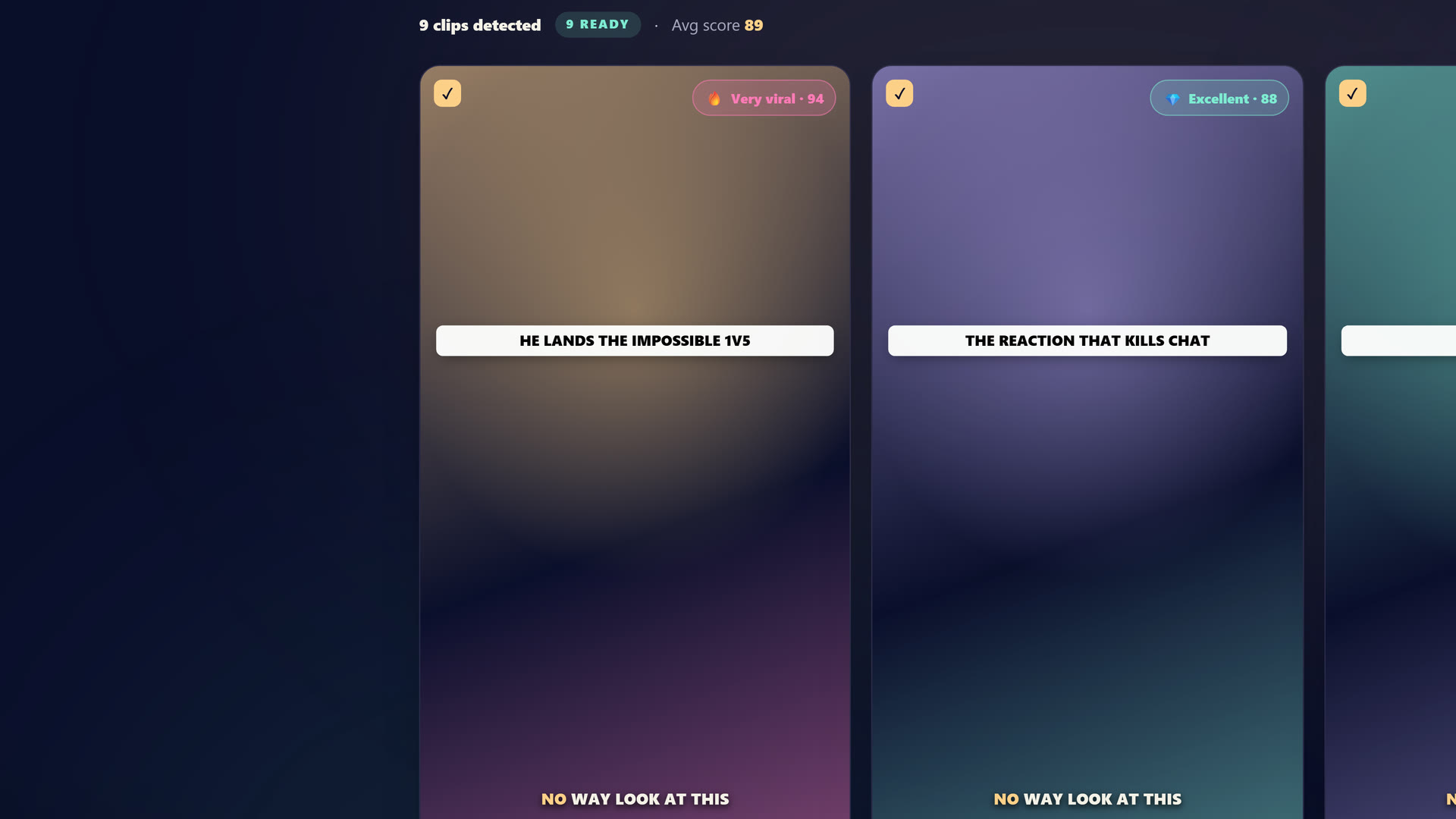 Das StreamClipping-AI-Studio: Du verbindest deine Twitch-, YouTube- oder Kick-VOD, die KI findet die Highlights und gibt die Clips in 9:16 aus.
Browserquelle für die Alerts
Installier kein StreamLabs oder Streamlabs Desktop. Bleib bei OBS Studio + Browserquellen, die auf deinen StreamElements- oder StreamLabs-Cloud-Account zeigen.
Vorteile:
- Weniger RAM-Verbrauch
- Stabiler (keine Crashes)
- Besser anpassbar
- Gleiche Features
Spielaufnahme > Bildschirmaufnahme
Um dein Game aufzunehmen, nimm immer Spielaufnahme (Game Capture), nicht Bildschirmaufnahme (Display Capture). Game Capture greift direkt auf den Prozess des Games zu und ist viel effizienter für die GPU. Display Capture kodiert deinen ganzen Bildschirm neu, das ist schwer.
Ausnahme: alte DirectX-9-Games, bei denen Game Capture buggen kann. Dann weichst du auf Fensteraufnahme (Window Capture) aus.
Multi-Monitor nicht irgendwie einrichten
Wenn du 2 Bildschirme hast, nimmt OBS nur den Game-Bildschirm auf. Nicht den Bildschirm mit OBS und Discord. Sonst baust du eine Rendering-Schleife, die alles zerschießt.
Game Capture umgeht das Problem automatisch. Noch ein Grund, es zu nutzen.
Buffer Size = Bitrate
Einstellungen → Ausgabe → Erweitert → Bitrate-Buffer-Größe = derselbe Wert wie deine Bitrate. Streamst du mit 6000 Kbps, Buffer = 6000. Das ist der Standard, aber viele ändern es aus Versehen.
Abschnitt 6: Der monatliche Gesundheitscheck für deinen Stream
Einmal im Monat machst du diese 3 Checks:
1. OBS-Statistiken: Werkzeuge → Statistiken. Schau dir „Übersprungene Frames durch Encoding-Verzögerung“ und „Verlorene Frames“ an. Das muss bei 0 % liegen. Über 1 % heißt: Deine Bitrate ist zu hoch für deine Verbindung oder dein Encoder kommt nicht hinterher.
2. Twitch Inspector: inspector.twitch.tv. Du startest einen Teststream, und das Tool sagt dir, ob dein Stream healthy ist oder droppt. Am Anfang Pflicht.
3. Test auf einem anderen Gerät: Öffne deinen Stream auf dem Handy (nicht mit deinem Account eingeloggt) in 1080p. Er muss flüssig laufen, ohne Pixel, mit sauberem Sound. Wenn's hakt, liegt das Problem bei Encoder oder Upload.
Die Config auf einen Blick für 80 % der französischen Streamer
Für einen Mittelklasse-PC (Ryzen 5 / i5 + RTX 3060/4060 + Glasfaser mit 8 Mbps Upload):
Settings → Output → Streaming :
  Encoder       : NVIDIA NVENC H.264 (New)
  Rate Control  : CBR
  Bitrate       : 6000 Kbps
  Keyframe      : 2
  Preset        : Quality
  Profile       : high
  Look-ahead    : enabled
  Psycho Visual : enabled

Settings → Output → Audio :
  Track 1       : 160 Kbps (Twitch) / 256 (autres)

Settings → Video :
  Base Resolution        : 1920x1080
  Output Resolution      : 1920x1080
  Downscale Filter       : Lanczos
  Common FPS Values      : 60

Settings → Audio :
  Sample Rate            : 48 kHz
  Channels               : Stereo
Du kopierst das rein, testest erst 1 Stream in 720p / 30 fps und gehst dann auf 1080p60. Wenn du droppst, geh 500 Kbps runter. Wenn alles stabil ist, geh 500 Kbps hoch. In 3 bis 4 Streams hast du deinen Sweet Spot.
Fazit: OBS richtig eingestellt = 50 % der Arbeit erledigt
Eine optimale OBS-Config ist das unsichtbare Fundament deines Streams. Deine Viewer werden es nie bemerken. Aber wenn sie eine schlechte Erfahrung machen (Drops, kaputtes Audio, verpixeltes Bild), kommen sie nicht wieder. Brutale Statistik.
30 Minuten, die du heute investierst, sparen dir 30 Stunden Frust in 6 Monaten.
Sobald deine Config stabil läuft, ist der echte Wachstumshebel der Content, und vor allem Multi-Plattform-Clipping, das deine Streams in kostenlose organische Werbung verwandelt. Genau das automatisieren wir mit StreamClipping AI.
Mit StreamClipping AI testest du das kostenlos: 15 Minuten Video pro Monat, für immer, ohne Kreditkarte.
Weiterlesen, um tiefer einzusteigen:
- Von 0 auf 1000 Twitch-Viewer in 6 Monaten: die komplette Growth-Strategie, sobald dein OBS sauber läuft
- Wie du aus 1 Twitch-Stream 30 virale Clips machst: der Hebel, der alles verändert
- Twitch vs. Kick vs. YouTube Live: wo du 2026 wirklich streamen solltest
- 10 TikTok-Accounts aufbauen, um den Shadowban zu vermeiden
Bereit, deine Lives in Clips zu verwandeln, die durchstarten, ohne dass du dafür deine Nächte opferst? Teste StreamClipping AI kostenlos: 15 Minuten Video pro Monat, für immer, ohne Kreditkarte.
Mit Liebe gemacht, von einem Streamer für alle, die Streaming lieben. Ragnarlebroc.