Es ist 22:40 Uhr. Du hast gerade den Clutch des Abends gemacht, der Chat eskaliert, jemand schreibt „CLIP“. Du hast zwei Optionen. Bis morgen warten, die VOD holen, den Clip schneiden und ihn am Nachmittag posten, wenn alle schon weitergezogen sind. Oder ihn jetzt posten, solange dein Chat noch drüber redet und dein Stream weiterläuft.
Die zweite Option heißt Live Clipping. Hier erfährst du, wie es funktioniert, was du damit machst und welche Fallen du vermeiden solltest.
Der Clip von jetzt gegen den Clip von morgen
Klassisches Clipping wartet aufs Ende des Streams. Du holst die VOD, die KI geht sie durch, die Clips kommen, wenn alle schon weg sind. Perfekt für die Menge: Eine VOD von vier Stunden liefert Content für eine ganze Woche.
Was das nicht bringt, ist Tempo. Ein Clip, den du während des Streams postest, profitiert von zwei Dingen, die es am nächsten Tag nicht mehr gibt: einem Chat, der noch heiß ist und im Moment teilt und kommentiert, und einem Stream, der noch läuft und auf den der Clip verweisen kann. Am nächsten Tag ist der Clip gut, aber er erzählt einen Moment, den alle schon gesehen haben.
Live Clipping heißt: Der Clip kommt wenige Minuten nach dem Moment raus, während der Stream läuft.
So funktioniert's
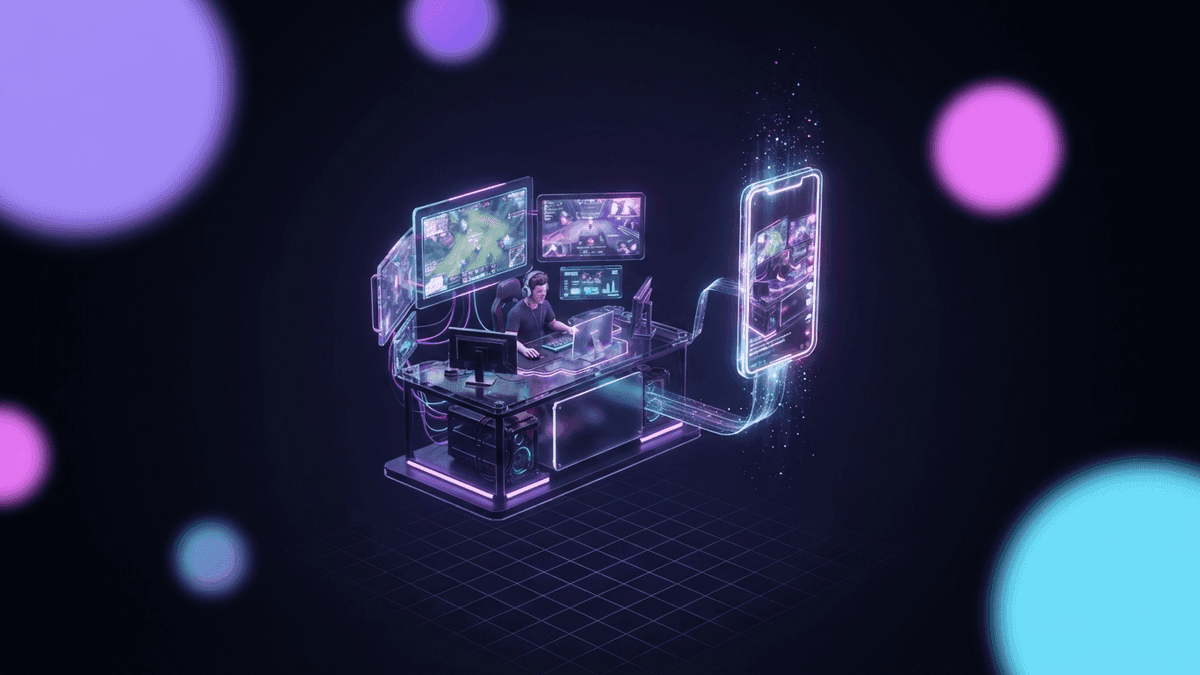
Bei StreamClipping AI, der KI-Clipping-Software für Streamer, fügst du den öffentlichen Link deines Twitch-, YouTube- oder Kick-Streams ein. Ab da läuft alles auf unseren Servern:
- Die Aufnahme folgt dem Stream live. Nichts zu installieren, nichts auf deinem PC zu starten. Kein OBS-Plugin, kein zusätzliches Encoding, null Einfluss auf deine FPS.
- Die KI liest laufend zwei Signale. Den Ton (ein Schrei, ein Lachen) und die Ausschläge im Chat. Ein Moment, der deutlich aus dem üblichen Rhythmus des Streams fällt, löst einen Clip aus. Danach wird genau dieser Abschnitt transkribiert, für die Untertitel und den Hook.
- Der Clip wird direkt geschnitten. Vertikaler Zuschnitt in 9:16, Facecam und Gameplay getrennt, animierte Untertitel, Hook am Anfang. Er landet ein paar Minuten nach dem Moment in deinem Studio.
- Du postest, oder AutoPilot macht es. Ein Klick zum Freigeben oder automatische Planung auf TikTok, Shorts und Reels.
Die Live-Clipping-Seite zeigt die Aufnahme Plan für Plan. Kurz gesagt: ab Creator dabei, mit einer Grenze pro Session (2 Std., 4 Std. im Pro, 8 Std. im Elite-Plan) und einem monatlichen Aufnahmekontingent (3, 6, 16 Std.), getrennt von deinen Videominuten. Jeder Live-Clip dauert etwa eine Minute und zieht nur ungefähr eine Minute von deinem Minutenkontingent ab, nie die Länge des Streams.
Willst du diese Clips in deinem Leben?
StreamClipping verwandelt deine Streams in postfertige vertikale Clips samt animierter Untertitel. Kostenloser Plan für immer, 15 Minuten Video pro Monat, keine Karte.
Das Setup in drei Minuten
Vor dem Stream, nicht währenddessen. Drei Dinge, die du einmal erledigst:
- Deine Accounts zum Posten verbinden. TikTok, YouTube, Instagram. Damit kann AutoPilot ohne dich posten.
- AutoPilot einstellen. Entweder geht alles automatisch raus oder jeder Clip wartet auf deine Freigabe. Für deinen ersten Stream nimm die Freigabe: Du siehst, was die KI liefert, und kannst nachjustieren.
- Den Link vorbereiten. Die URL deines Kanals reicht. Wenn du den Stream startest, fügst du den Link ein, und los geht's.
Sobald das steht, braucht der nächste Stream nur noch einen Handgriff: Link einfügen.
Was du während des Streams postest
Der klassische Fehler: alles posten. Zehn Clips in zwei Stunden sind Spam auf deinen eigenen Accounts, und die Plattformen merken das. Während eines Streams reichen zwei oder drei Clips, aus unterschiedlichen Gründen ausgewählt.
Das Highlight. Der Clutch, der Lachflash, die Punchline. Der Clip, den der Chat gefordert hat. Er geht so raus, wie er ist, das ist der Clip, der Views bringt.
Der Teaser. Ein Clip, der zeigt, ohne es auszusprechen, dass du gerade live bist. Eine Reaktion, ein Satz, fünfzehn Sekunden. In der Beschreibung steht, dass der Stream noch läuft. Das ist der Clip, der Viewer zurückholt.
Der Community-Clip. Ein Insider aus dem Chat, eine Reaktion auf eine Nachricht, ein Moment, der nur für die Sinn ergibt, die dabei waren. Er macht weniger Views, und das ist normal: Er ist für die da, die dir schon folgen.
Den Rest, alles, was die KI geliefert hat und was du nicht gepostet hast, holt die VOD am nächsten Tag.
Wann du postest
Mit Abstand. Ein Clip pro Stunde, nicht drei in zehn Minuten. Kein Mensch postet fünf Videos in fünf Minuten, und ein Account, der das tut, sieht aus wie eine Clip-Farm. Der Clipping-Guide erklärt genau, wie du nicht gedrosselt wirst.
Der beste Zeitpunkt für den Teaser ist das erste Drittel des Streams, wenn noch genug Zeit bleibt, damit Leute vorbeikommen. Das Highlight geht raus, wenn es passiert, genau darum geht's. Der Community-Clip kann bis zum Ende warten.
Die Fallen
- Das Ende spoilern. Wenn dein Stream ein Ende hat, das zählt (ein Boss, ein Ergebnis, eine Enthüllung), clippe es nicht live. Der Clip am nächsten Tag macht mehr Views und nimmt denen nichts weg, die das Replay schauen.
- Clippen, was Kontext braucht. „Er hat's geschafft“ ist nur lustig, wenn man weiß, was er schaffen musste. Die KI schlägt vor, du sortierst: Ein Clip, der allein nicht verständlich ist, bleibt im Studio.
- Aufs Studio schauen statt auf deinen Chat. Live Clipping muss während des Streams unsichtbar bleiben. Gib Clips zwischen zwei Runden frei, nicht mitten in der Action. Oder lass AutoPilot machen und check es danach.
- Die VOD vergessen. Der Stream liefert die Momente live, einen nach dem anderen. Die VOD liefert am nächsten Tag die Menge, mit dem Überblick über die ganze Session. Beides zusammen heißt: zwei oder drei Clips am selben Abend und eine Woche Content hinterher.
Live Clipping auf Twitch, YouTube und Kick
Alle drei Plattformen lassen sich live über den öffentlichen Link des Streams clippen. Auf Twitch ist das der häufigste Use Case: Facecam plus Gameplay, ein lebendiger Chat, kurze Momente. Auf Kick ist das Prinzip dasselbe, oft mit längeren Streams. Auf YouTube funktioniert Live Clipping genauso gut für einen Gaming-Stream wie für einen IRL-Stream oder einen Live-Podcast.
In allen drei Fällen ist das Ergebnis gleich: ein vertikaler Clip mit Untertiteln, bereit zum Posten, während dein Stream weiterläuft. Füg den Link deines nächsten Streams ein und schau, was rauskommt.
Lies auch:
- Die Highlights deines Streams erkennen und clippen
- KI-Clipping: Wie die KI einen viralen Moment im Stream erkennt
- Der beste Zeitpunkt, um deine Clips zu posten
Mit Liebe gemacht, von einem Streamer für alle, die Streaming lieben. Ragnarlebroc.