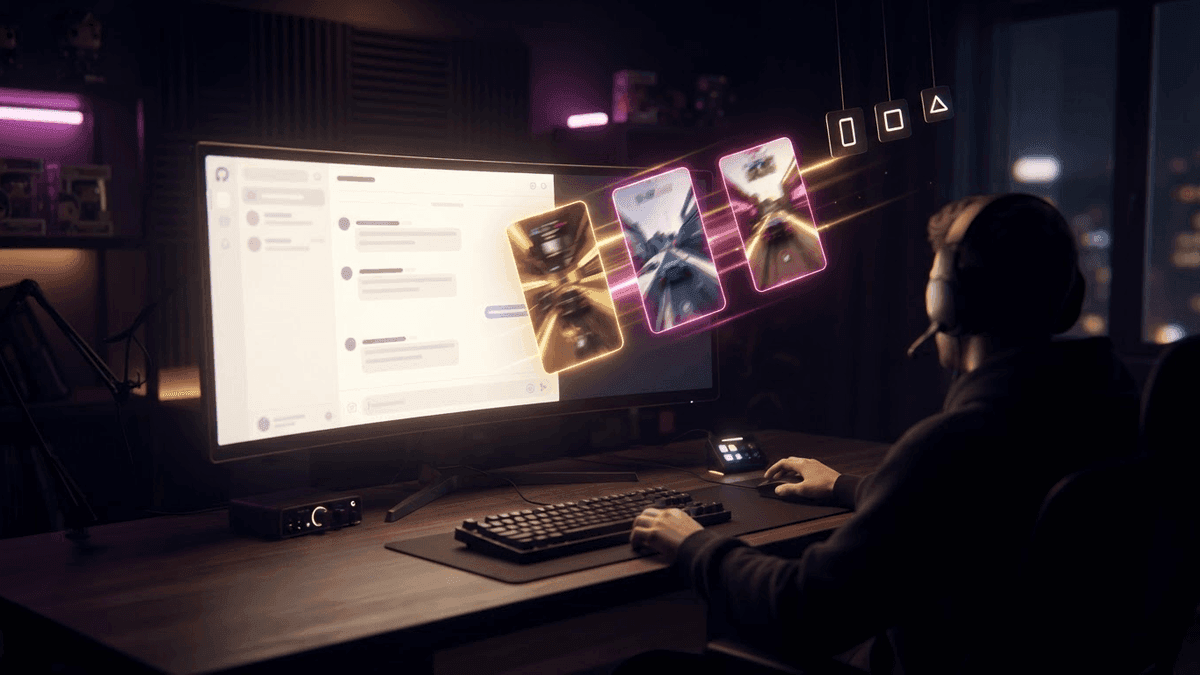
Tu viens de vivre un moment énorme en live. Un clutch en 1 contre 4, une réaction qui fait exploser le chat, un jump scare qui te fait sauter de ta chaise. Tu récupères le clip, tu le passes en vertical pour TikTok, et là, c'est le drame. Ta tête est coupée en deux, le gameplay ressemble à un timbre-poste et personne ne comprend ce qui se passe. Si ça t'est déjà arrivé, rassure-toi, tout le monde passe par là. Ton stream est en 16:9, large, pensé pour un écran de PC. TikTok, YouTube Shorts et Instagram Reels veulent du 9:16, haut et étroit, pensé pour un téléphone tenu dans une main. C'est tout l'enjeu du cadrage vertical stream : faire rentrer ton live dans un écran de téléphone sans rien perdre d'important. Dans cet article, je te compare les trois mises en page les plus utilisées, avec leurs forces, leurs pièges et les jeux où elles brillent.
Pourquoi le format 9:16 Twitch pose problème
Ton image de stream fait 1920 pixels de large sur 1080 de haut. Si tu gardes toute la hauteur et que tu coupes les côtés pour obtenir du vertical, il te reste à peine un tiers de la largeur. Tout le reste part à la poubelle.
Le souci, c'est que les infos importantes ne sont presque jamais au centre. Ta facecam est souvent dans un coin. La minicarte est en haut à droite ou en bas à gauche. Le chat, les alertes, le compteur de munitions, tout est sur les bords. Un recadrage au milieu coupe donc pile ce qui donne du sens au clip.
L'autre option, c'est de garder toute l'image et de la caser dans le vertical. Résultat : une petite bande au milieu de l'écran, avec deux énormes zones noires en haut et en bas. Sur un téléphone, c'est illisible et ça fait amateur.
Garde en tête une chose simple. Quelqu'un qui scrolle sur TikTok te donne une ou deux secondes. Pendant ce temps, il doit voir deux choses : ta tête, pour l'émotion, et l'action, pour comprendre pourquoi tu réagis. Un bon cadrage pour le format 9:16, c'est juste une façon intelligente de montrer ces deux choses en même temps.
Le split screen : facecam en haut, gameplay en bas
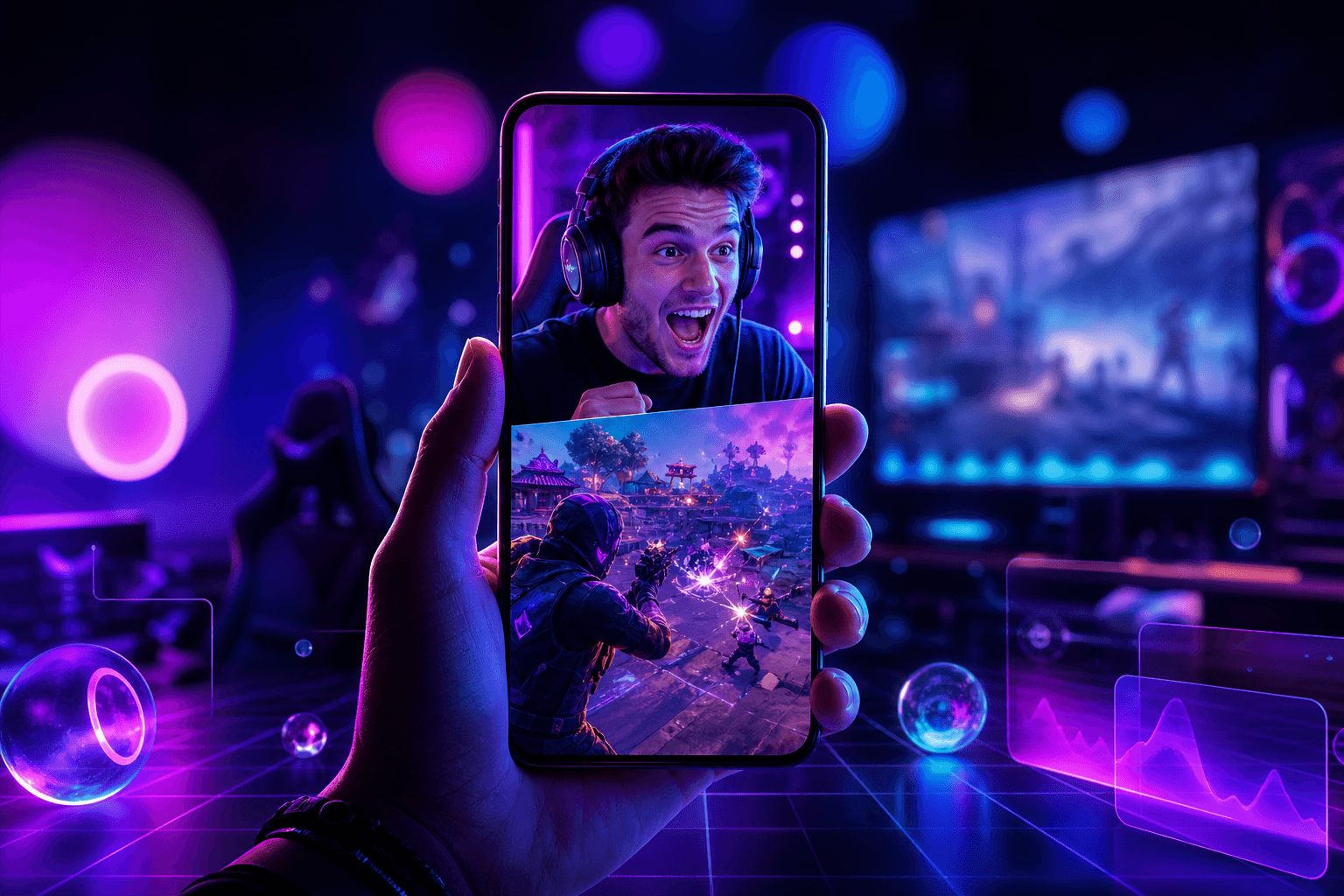
C'est la mise en page reine de la facecam TikTok, et ce n'est pas un hasard. L'écran est coupé en deux zones. En haut, ta facecam, agrandie. En bas, une partie du gameplay, recadrée autour de l'action.
Pourquoi ça marche aussi bien
Un split screen clip donne au spectateur tout ce qu'il veut d'un seul coup d'œil. Il voit ta réaction en gros plan, et juste en dessous, la raison de cette réaction. Ton visage devient l'accroche. Quand quelqu'un hurle ou éclate de rire en haut de l'écran, le pouce s'arrête de scroller.
Les bons réglages
En général, la facecam prend entre 30 et 40 % de la hauteur, et le gameplay prend le reste. Si ta réaction est le cœur du clip, tu peux monter la facecam jusqu'à la moitié de l'écran. Si c'est l'action qui compte le plus, garde la facecam plus petite.
Pour le gameplay, ne prends pas forcément le centre exact. Sur Valorant ou CS2, le viseur est au centre, donc ça tombe bien. Sur un jeu de plateforme où ton perso se balade sur la gauche, décale le cadre pour le suivre.
Les pièges
Ta webcam va être zoomée. Une webcam qui filme en 720p avec un éclairage moyen va vite paraître floue et granuleuse une fois agrandie. Bonne nouvelle : une simple lumière face à toi change déjà tout, même avec une webcam basique.
Autre piège : si ta facecam a un cadre décoratif ou un fond détouré un peu bizarre, ça se voit beaucoup plus une fois en grand. Pense à recadrer juste sur ton visage.
Exemple concret : un streamer Valorant fait un ace en fin de round. En haut, on le voit se lever de sa chaise en criant. En bas, on voit les cinq kills s'enchaîner autour du viseur. Pas besoin de connaître le jeu pour comprendre que c'est un moment fort.
La facecam flottante : le gameplay en plein écran
Ici, le gameplay remplit tout l'écran vertical, et ta facecam est posée par-dessus dans une petite vignette, souvent en haut ou dans un coin.
Quand la choisir
C'est le bon choix quand l'action est vraiment le héros du clip. Un but incroyable sur Rocket League, une construction de malade sur Fortnite, un dépassement de dernière seconde sur un jeu de course. Le spectateur veut voir le jeu en grand, ta tête est là en bonus.
Ça marche aussi très bien quand ta réaction est calme. Si tu restes concentré et silencieux pendant une action folle, inutile de donner la moitié de l'écran à un visage qui ne bouge pas.
Les pièges
Ta facecam étant petite, ton émotion passe moins. Sur un clip qui repose sur ta réaction, tu perds ce qui fait la force du moment.
Fais aussi attention à l'endroit où tu poses la vignette. Si elle cache la minicarte, le score ou l'ennemi qui arrive, le clip devient frustrant. Et évite le bas de l'écran : sur TikTok, c'est là que s'affichent ton pseudo et la description. À droite, il y a les boutons like, commentaire et partage. La zone la plus sûre pour ta facecam, c'est le haut, un peu décalé vers la gauche.
Le fond flouté : toute l'image, sans bandes noires
Troisième option : tu gardes ton image 16:9 entière, posée au milieu de l'écran vertical. Derrière, au lieu de bandes noires, tu mets la même image en très grand et bien floutée. Ça remplit l'espace et ça donne un rendu propre.
Quand la choisir
Le fond flouté sauve les jeux où tout l'écran compte. Sur League of Legends, un combat d'équipe se comprend grâce aux positions de tous les champions. Sur un jeu de stratégie, une partie d'échecs ou un jeu de cartes, couper l'image ferait perdre le sens de l'action. Ici, tu ne sacrifies rien.
C'est aussi pratique pour un clip sans facecam du tout, ou quand ta caméra est déjà bien intégrée dans ta scène de stream.
Les pièges
L'image principale est petite. Sur un téléphone, il faut parfois plisser les yeux pour suivre. Le rendu est aussi moins immersif que les deux autres cadrages, et les habitués de TikTok le sentent tout de suite.
L'astuce, c'est d'utiliser les zones floutées. En haut, un titre court qui annonce le moment. En bas, de gros sous-titres. Comme ça, l'espace vide travaille pour toi.
Quel layout clip gaming pour quel moment ?
Il n'y a pas de cadrage parfait. Il y a le bon cadrage pour le bon clip. Voici un petit guide basé sur ce qu'on voit marcher chez les streamers :
- FPS (Valorant, CS2, Apex) : split screen. Le viseur au centre se recadre facilement et ta réaction fait le reste.
- Jeux d'horreur : split screen avec une grosse facecam. Le jump scare, c'est ta tête qui le vend, pas le monstre.
- Jeux de course et Rocket League : facecam flottante. L'action a besoin de place.
- MOBA et jeux de stratégie : fond flouté. Le contexte de l'écran entier est indispensable.
- Minecraft et jeux bac à sable : split screen pour les réactions, facecam flottante pour montrer une construction.
- Just Chatting : aucun des trois. Recadre simplement ta facecam en plein écran vertical, c'est toi le contenu.
Et si tu hésites, teste. Poste le même type de moment avec deux cadrages différents et regarde lequel retient le mieux les gens jusqu'au bout. Tes stats te diront la vérité bien mieux qu'un article.
Tu veux ces clips dans ta vie ?
StreamClipping transforme tes lives en clips verticaux prêts à poster, sous-titres animés inclus. Plan gratuit à vie, 15 min de vidéo par mois, sans carte bancaire.
Les erreurs qui ruinent un clip vertical
Même avec le bon cadrage, quelques détails peuvent tout gâcher.
Les sous-titres sur ton visage. En split screen, place-les à la jonction entre la facecam et le gameplay. Ils restent lisibles et ne cachent rien d'important.
Le texte trop petit. Sur un téléphone, ce qui paraît gros sur ton PC devient minuscule. Grosse police, contour noir, et quelques mots à la fois.
Changer de cadrage sans raison. Passer du split screen au plein écran pile au moment du kill peut avoir un vrai impact. Le faire toutes les trois secondes donne juste mal à la tête.
Oublier l'interface de l'appli. On l'a vu, le bas et le côté droit de TikTok sont recouverts par des boutons et du texte. Garde l'action et tes sous-titres en dehors de ces zones.
Exporter dans la mauvaise taille. Le format vertical standard, c'est 1080 par 1920 pixels. En dessous, la plateforme compresse et ton clip perd en netteté.
Si tu fais aussi du clipping pour des campagnes payées, par exemple sur Content Rewards, sache que beaucoup de créateurs donnent des consignes précises sur le cadrage. Certains imposent le split screen, d'autres veulent leur facecam toujours visible. Lis bien le brief avant de monter, sinon ton clip risque d'être refusé.
Gagner du temps sur le recadrage
Faire tout ça à la main, ça prend du temps. Retrouver le moment dans un live de quatre heures, couper, recadrer la facecam, suivre l'action, ajouter les sous-titres, exporter. Compte facilement 20 à 30 minutes par clip quand tu débutes. Multiplie par cinq clips par semaine et tu passes plus de temps à monter qu'à streamer.
C'est exactement pour ça qu'on a créé StreamClipping AI. L'outil analyse ta VOD, repère les moments forts, puis te sort des clips verticaux prêts à poster, avec la facecam et le gameplay déjà placés et les sous-titres générés automatiquement. Toi, tu vérifies, tu ajustes si besoin, et tu publies. Tu gardes la main sur le choix du cadrage, sans passer ta soirée sur un logiciel de montage.
Le but n'est pas de remplacer ton œil. C'est de te débarrasser de la partie répétitive pour que tu puisses te concentrer sur ce qui compte vraiment : choisir les bons moments et streamer.
En résumé
- Le split screen est le cadrage roi pour les FPS, l'horreur et tous les clips où ta réaction compte.
- La facecam flottante laisse toute la place à l'action, parfaite pour la course et les gros moments de gameplay.
- Le fond flouté garde tout l'écran, idéal pour les MOBA et les jeux de stratégie.
- Évite le bas et le côté droit de l'écran, mets de gros sous-titres et exporte en 1080 par 1920.
StreamClipping AI se teste gratuitement, avec 15 minutes de vidéo par mois à vie, sans carte bancaire.
À lire aussi pour aller plus loin :
- Le guide complet du clip vertical 9:16
- Le clipping par IA, comment ça marche vraiment
- Quel logiciel de clipping choisir en 2026
Fait avec amour, par un streamer pour les amoureux du stream. Ragnarlebroc.